銀行、決済、メール、写真、仕事の連絡――スマホは今や財布と鍵と金庫を全部まとめた存在です。それなのに、PCほどセキュリティを意識していない人が大半ではないでしょうか。
この記事では、iPhone・Android共通で使えるスマホセキュリティの基本10項目と、紛失時の対応手順を解説します。特別なアプリはほぼ不要。設定の見直しだけで守りは大きく変わります。
スマホの脅威は「ウイルス」より「詐欺と紛失」
スマホはOSの構造上、PCよりウイルス感染しにくい設計です(アプリの隔離・ストア審査)。実際に個人が被害に遭うのは、①フィッシング詐欺(偽SMS・偽サイト)、②アカウント乗っ取り、③紛失・盗難が圧倒的多数。対策もこの3つに重点を置くのが合理的です。
基本のチェックリスト10
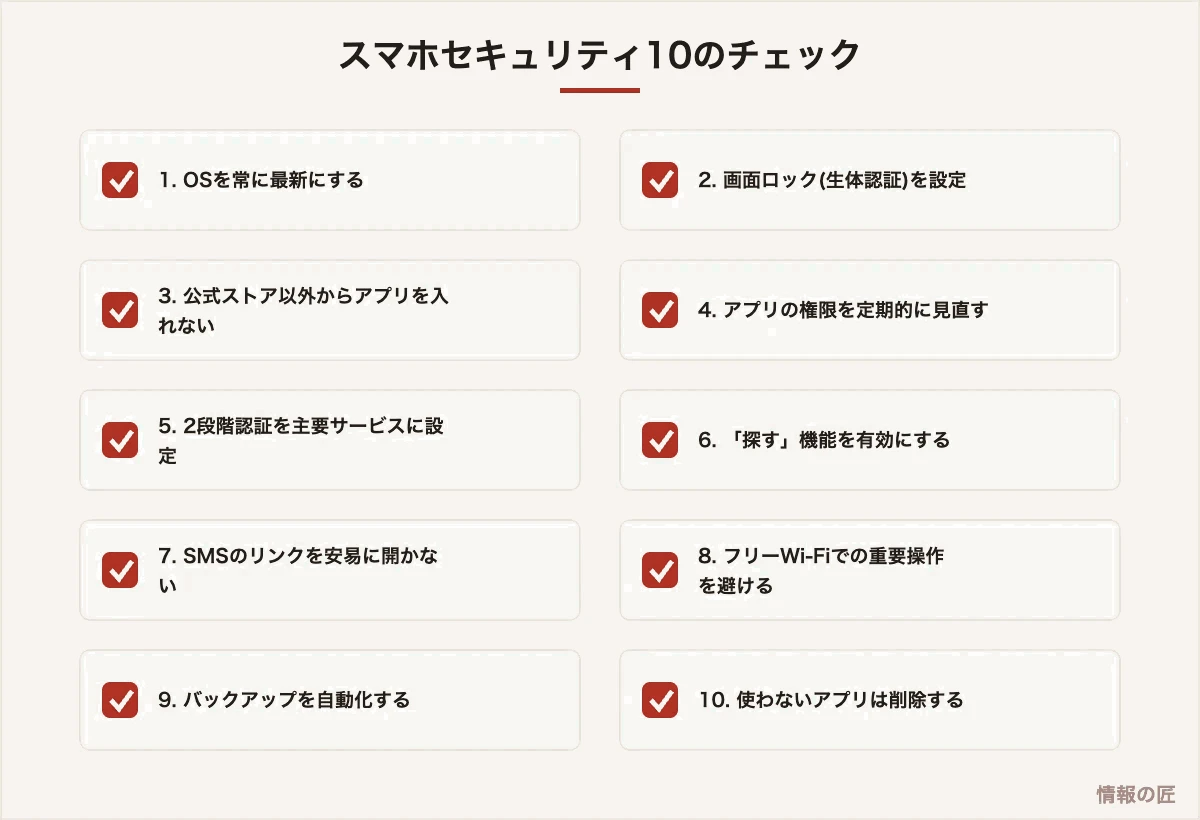
1〜3:土台を固める
OSの更新は最大の防御です。更新にはセキュリティ修正が含まれるため、自動更新をオンに。画面ロックは指紋・顔認証+6桁以上のパスコードで(誕生日や「123456」は論外です)。そしてアプリは公式ストア(App Store/Google Play)以外から入れない。この3つがスマホ安全の土台です。
4〜6:アカウントと追跡の備え
アプリの権限(位置情報・マイク・連絡先へのアクセス)は、設定画面から定期的に見直しを。「このアプリになぜマイク?」と思ったら切って構いません。2段階認証はメール・金融・SNSに必須(設定手順は解説記事へ)。そして「探す」機能(iPhoneを探す/デバイスを探す)の有効化。紛失時の生命線です。
7〜10:日々の習慣
- SMSのリンクは開かない:宅配不在通知・料金未納を装う偽SMS(スミッシング)が最多の攻撃です。公式アプリから確認する習慣を(見分け方の詳細)
- フリーWi-Fiでの重要操作を避ける:ネットバンキング等はモバイル回線で。頻用するならVPNの検討を
- バックアップの自動化:iCloud/Googleバックアップをオンに。壊れても乗り換えても写真とデータが戻ります
- 使わないアプリは削除:古いアプリは権限と脆弱性の放置につながります
紛失・盗難への備えと対応
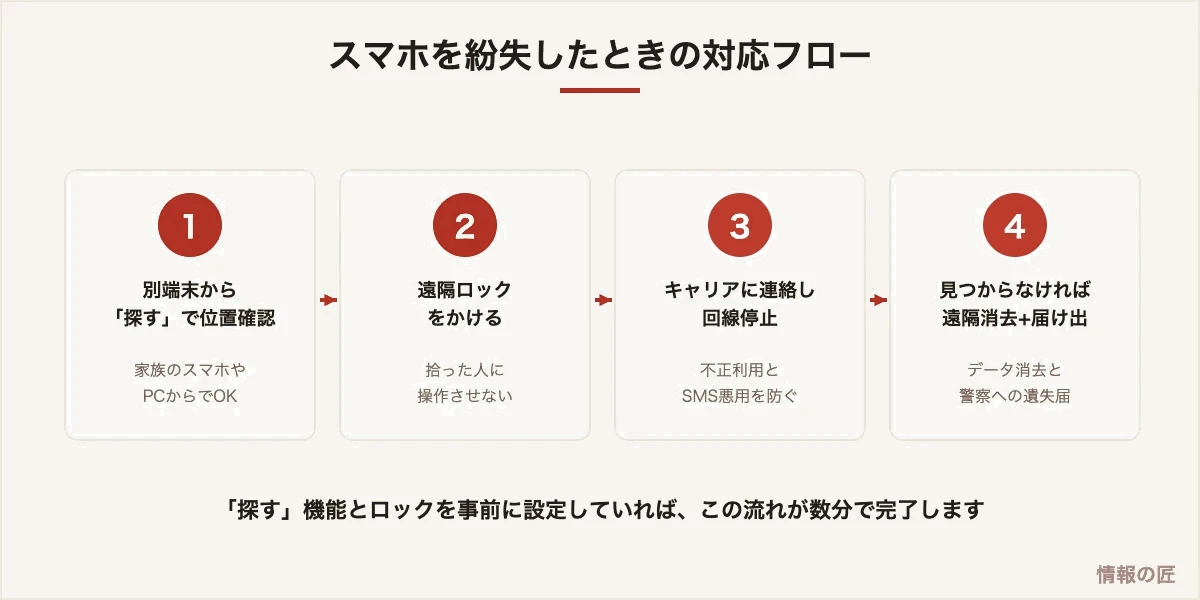
スマホ紛失で怖いのは端末代金ではなく、中のアカウントと決済手段の悪用です。図の4ステップを頭に入れ、「探す」機能と画面ロックを今日確認しておきましょう。あわせて、SIMカードにPINロックを設定しておくと、SIMを抜いて別端末で悪用される攻撃も防げます。
やらなくていいこと
- 「ウイルスに感染しています」の警告からのアプリインストール:ブラウザに出るこの手の警告はほぼ偽物(詐欺広告)です。何も入れずにタブを閉じてください
- 過剰なクリーナー・節電アプリ:効果が乏しいうえ、広告まみれ・データ収集目的のものが混ざっています
- root化・脱獄:OSの保護構造を自ら壊す行為で、一般ユーザーにはリスクしかありません
よくある質問
Q. スマホにウイルス対策アプリは必要ですか?
A. iPhoneは構造上ほぼ不要です。Androidは標準のPlayプロテクトが機能しており、公式ストア運用を守れば一般利用では必須ではありません。入れる場合は大手の実績ある製品を。
Q. 中古で売る前にやるべきことは?
A. ①バックアップ→②「探す」をオフ(アクティベーションロック解除)→③初期化→④SIM/SDカードの抜き取り、の順です。特に②を忘れると買い手が使えず、トラブルになります。
Q. 家族(子ども・高齢者)のスマホはどう守ればいいですか?
A. ペアレンタルコントロール(スクリーンタイム/ファミリーリンク)でアプリ導入と課金を管理し、この記事の1〜6を代わりに設定してあげてください。「変なSMSが来たら開かずに見せて」という約束が最も効きます。
アプリの権限を、年に1回だけ棚卸しする
スマホで最も現実的なリスクは、ウイルスではなく正規のアプリが必要以上の情報を取り続けていることです。インストール時に何気なく許可した権限は、消すまで生き続けます。
とくに次の4つは、そのアプリに本当に必要かを疑ってください。
| 権限 | 渡すと何ができるか | 必要な場面 |
|---|---|---|
| 位置情報(常に許可) | 使っていない間も移動履歴を記録できる | 地図・天気アプリの一部のみ。それ以外は「使用中のみ」で足りる |
| 連絡先 | 知人の氏名・電話番号をまとめて送信できる | 電話・メッセージアプリのみ。ゲームや家計簿には不要 |
| 写真(すべて) | ライブラリ全体を読める | 「選択した写真のみ」で足りるアプリがほとんど |
| マイク・カメラ | 起動していれば録音・撮影できる | 通話・撮影機能を使うときだけ |
確認場所は、iPhoneなら設定 → プライバシーとセキュリティ、Androidなら設定 → セキュリティとプライバシー → 権限マネージャです。項目ごとに「どのアプリが使っているか」を一覧で見られるので、アプリ側からではなく権限側から見るのがコツです。心当たりのないアプリが並んでいたら、そこで切ります。
あわせて、1年以上開いていないアプリは削除するのが最も効率のよい対策です。更新が止まったアプリは脆弱性が放置されており、権限も持ったままです。
公衆Wi-Fiは、実際のところ何が危ないのか
「公衆Wi-Fiは危険」と繰り返し言われますが、通信のほとんどがHTTPSで暗号化された現在、危険の中身は昔とは変わっています。誇張を除いて整理します。
| よく言われるリスク | 現在の実情 |
|---|---|
| 通信を盗み見られてパスワードが漏れる | HTTPSのサイトでは中身は読めない。鍵マークがあれば、この心配は大きく下がる |
| 偽アクセスポイントにつながされる | これは今も有効なリスク。「Free_WiFi」など、それらしい名前を出す手口 |
| 偽の証明書警告を無視させられる | これも有効。警告が出たら通信を続けてはいけない |
| 同じネットワーク上の端末から覗かれる | 共有設定が有効だと成立しうる。公共ネットワークとして接続すれば無効化される |
したがって、現実的な対策は次の3つに絞られます。
| やること | 理由 |
|---|---|
| 接続時に「パブリックネットワーク」を選ぶ | ファイル共有と端末検出が自動的に切られる |
| 証明書の警告が出たら、その場で切断する | 警告を無視した瞬間だけ、暗号化が破られる |
| 自動接続をオフにする | 過去につないだ名前を騙る偽アクセスポイントに、無意識でつながるのを防ぐ |
金銭が絡む操作をする場合は、公衆Wi-Fiを使わずモバイル回線に切り替えるのが最も簡単で確実です。VPNも選択肢ですが、事業者を信頼できるかという問題が新たに発生します。無料VPNは、その通信内容を誰がどう扱うのかが不透明なため、公衆Wi-Fiより安全とは限りません。
詐欺SMSを、そもそも届かなくする
宅配の不在通知や携帯料金の未納通知を装うSMSは、見分ける努力より届かなくする設定のほうが確実です。国内の主要3社はいずれも無料でフィルタを提供しています。
| 設定 | 内容 |
|---|---|
| 迷惑SMSフィルタ | 各社の会員ページまたは専用アプリから有効化。既定でオフの場合がある |
| 海外からのSMS拒否 | 国際SMSを使う予定がなければ拒否設定に。詐欺SMSの多くが該当する |
| 端末側のフィルタ | iPhoneは「設定 → メッセージ → 不明な差出人をフィルタ」、Androidは「迷惑SMSを検出」 |
| URL付きSMSの警告 | Androidの一部機種では、リンク付きSMSに警告表示が出る |
すでに開いてしまった場合。リンクを開いただけでは、通常は何も起きません。危険なのは、その先でIDとパスワードを入力したか、提供元不明のアプリをインストールした場合です。Androidでアプリを入れてしまったなら、機内モードにしてから削除し、パスワードを変更してください。iPhoneでは、構成プロファイルを入れていないかを設定から確認します。
家族のスマホを守る|具体的な設定手順
子どもや高齢の家族の端末は、本人の判断に任せきりにせず、設定側で守るのが現実的です。
| 対象 | iPhone | Android |
|---|---|---|
| アプリの購入・課金を制限 | スクリーンタイム → コンテンツとプライバシーの制限 | Google Play → 保護者による使用制限 |
| 不適切なサイトの遮断 | スクリーンタイム → Webコンテンツ → 成人向けWebサイトを制限 | ファミリーリンク → コンテンツの制限 |
| 使用時間の管理 | スクリーンタイム → App使用時間の制限 | ファミリーリンク → 利用時間 |
| 位置の共有 | 探す(ファミリー共有) | ファミリーリンク/Googleマップの現在地共有 |
| 紛失時の遠隔ロック | iCloud →「探す」を有効化 | 「デバイスを探す」を有効化 |
高齢の家族に対しては、制限よりも「相談してもらえる関係」を作るほうが効きます。「怪しい連絡が来たら、必ず一度こちらに聞く」という約束を1つ決めておくだけで、被害の大半は止まります。設定で止められるのは入口の一部だけで、最終的に判断するのは本人だからです。
乗っ取られたかもしれないときの初動
| 順番 | やること | 理由 |
|---|---|---|
| 1 | Apple ID/Googleアカウントのパスワードを変更 | 端末そのものの支配権を取り戻す |
| 2 | ログイン中のデバイス一覧を確認し、心当たりのないものを削除 | まだ残っている接続を切る |
| 3 | 二段階認証の設定を確認 | 攻撃者が自分の端末を追加していないか |
| 4 | 登録メール・電話番号が書き換えられていないか確認 | 書き換えられていると、正規の手続きで取り戻せなくなる |
| 5 | 決済手段を確認し、不審な履歴があればカード会社へ | 金銭被害を止める |
| 6 | 身に覚えのないアプリ・プロファイルを削除 | 遠隔操作の足がかりを断つ |
順番が重要です。アカウントの支配権を先に取り戻さないと、パスワードを変えても再度書き換えられます。
参照した一次情報
- 情報処理推進機構(IPA)「情報セキュリティ安心相談窓口」の注意喚起
- 総務省「国民のためのサイバーセキュリティサイト」
- Apple および Google が公開するプライバシー設定・保護者による使用制限の公式ヘルプ
※ 掲載内容は2026年8月時点の公表情報にもとづきます。最新の情報は必ず各公式ページでご確認ください。
公衆Wi-Fiを使う機会が多い場合は、通信を暗号化するVPNの利用も選択肢になります。仕組みはVPNとは、実際のサービス内容はMillenVPNの評判・料金で扱っています。
まとめ
スマホの守りは「OS更新・画面ロック・公式ストア」の土台に、「2段階認証・探す機能」の備え、そして「SMSを疑う」習慣。ウイルスより詐欺と紛失、が現実のリスクです。チェックリストの10項目、今夜寝る前に確認してみてください。
この記事に関連する無料ツール
パスワード強度チェッカー
エントロピーを計算し、総当たりで突破されるまでの時間を表示します。入力内容はどこにも送信されません。