WordPressの「テーマ」は、サイトのデザインと機能を丸ごと決める着せ替えの仕組みです。そして一度選んだテーマの変更は、装飾の作り直しを伴う「引っ越し」級の作業になります。だからこそ、最初の選択が肝心です。
この記事では、テーマ選びの基準、無料/有料の判断、そして避けるべきテーマの特徴を解説します。特定テーマの押し売りはしません。どれを選ぶにも通用する「物差し」をお渡しします。
テーマが決めるもの
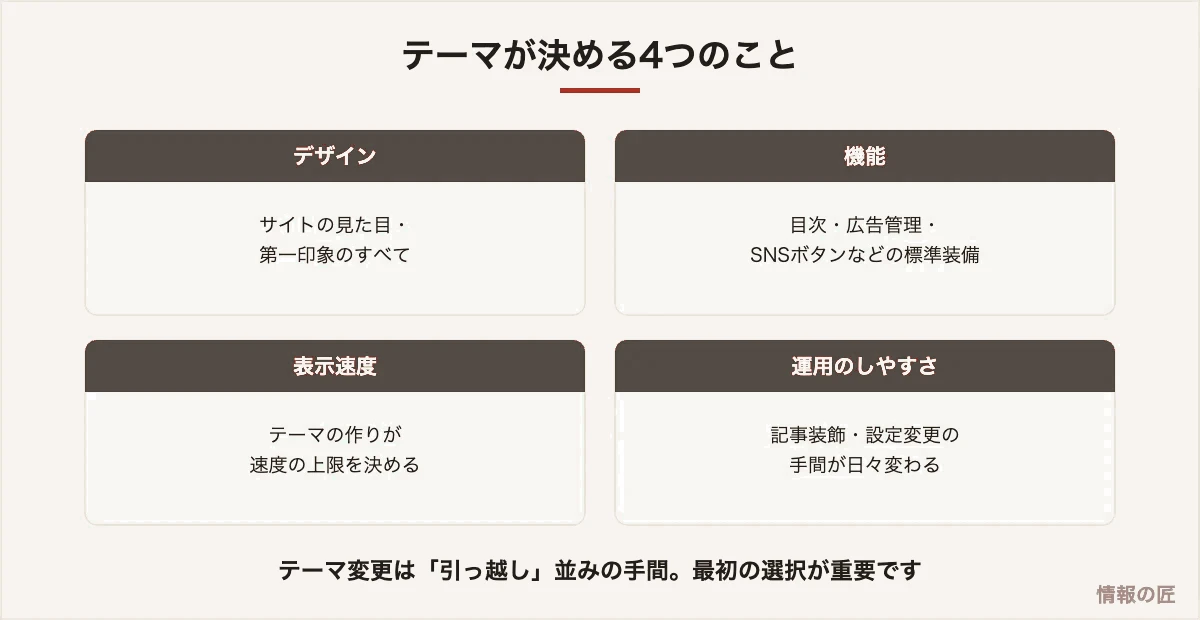
テーマはデザインだけでなく、目次の自動生成・広告位置の管理・SNSボタンなどの機能、表示速度の上限、記事装飾の手間まで左右します。「デザインが好き」だけで選ぶと運用で後悔するのはこのためです。
選び方:5つの基準
- 表示速度の実績:テーマ名+「速度」で検索し、実測の評判を確認。デモサイトをPageSpeed Insightsにかけるのも有効です
- 更新が続いているか:最終更新日を確認。WordPress本体の進化に追従しないテーマは、将来の不具合とセキュリティリスクの種です
- 情報量:利用者が多いテーマは「テーマ名+やりたいこと」で検索すれば大抵解決します。マイナーテーマは自力解決が前提
- ブロックエディタ対応:現在のWordPressはブロックエディタが標準。旧エディタ前提の古いテーマは避ける
- 必要な機能の標準装備:目次・パンくず・広告管理・高速化設定など、プラグインを足さずに済むほど、サイトは軽く保てます
無料と有料、どちらを選ぶ?
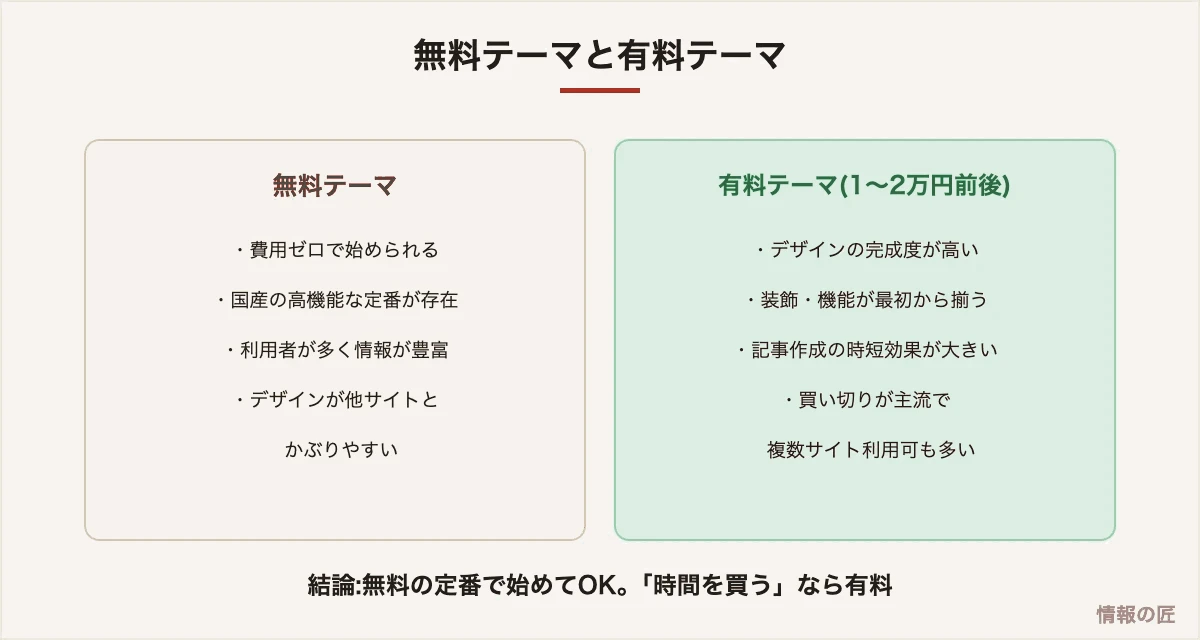
日本語圏には高機能な無料テーマの定番が存在し、無料でも収益化サイトは十分に作れます。有料テーマ(買い切り1〜2万円前後が主流)の本質的な価値は「デザイン調整と装飾の時短」。デザインに時間を溶かしがちな人ほど、有料の元が取りやすいと言えます。
| こんな人 | おすすめ |
|---|---|
| まず始めたい・費用を抑えたい | 無料の定番テーマ(利用者数と更新頻度で選ぶ) |
| デザインに時間をかけたくない | 有料テーマで時間を買う |
| ブログではなく企業サイト・LP | その用途に特化したテーマから選ぶ |
| とにかく速度を極めたい | 軽量系テーマ+最小限のプラグイン構成 |
避けるべきテーマの特徴
- 更新が1年以上止まっている(互換性・セキュリティの時限爆弾)
- 非公式サイトで配布される「有料テーマの無料版」:マルウェア混入の定番手口です。テーマは公式ディレクトリか開発元から入手を(WordPressセキュリティの記事参照)
- デモは綺麗だが日本語情報が皆無:海外テーマは日本語表示の調整と情報収集の負担を覚悟して
- 機能てんこ盛りで動作が重い:使わない機能は速度の足かせにしかなりません
テーマ移行を考えている人へ
既存サイトのテーマ変更は、①バックアップ(必須)、②検証環境やプレビューでの表示確認、③テーマ独自機能(装飾・ウィジェット)の作り直し、④アクセスの少ない時間帯に切り替え、の手順で。テーマ独自のショートコードや装飾は移行先で消えることを織り込んでおきましょう。
よくある質問
Q. テーマは後から変えられますか?
A. 機能としては数クリックで変えられますが、テーマ独自の装飾・設定は引き継がれず、レイアウト崩れの修正作業が発生します。「変えられるが、簡単ではない」が正直な答えです。
Q. 有料テーマは買い切りとサブスクどちらが良いですか?
A. 日本の個人ブログ向けは買い切りが主流で、長期運営ならコスト面で有利です。サブスク型は常に最新機能が使える反面、支払いが続きます。運営期間の見込みで判断してください。
Q. テーマのカスタマイズはどこまでやるべきですか?
A. 開設初期は「色・ロゴ・メニュー」程度で十分です。デザインの作り込みはアクセスを増やしません。記事10本書いてから細部を整える、の順番が成果への近道です。
クラシックテーマとブロックテーマ|編集の作法が根本的に違う
現在のWordPressには、仕組みの異なる2種類のテーマがあります。ここを知らずに選ぶと、「解説記事の通りに操作しても、その画面が存在しない」という状態になります。
| クラシックテーマ | ブロックテーマ(フルサイト編集) | |
|---|---|---|
| デザインの変更 | 「カスタマイザー」画面から | 「サイトエディター」でブロックを直接編集 |
| ヘッダー・フッターの編集 | テーマの設定項目、またはPHPの編集 | 画面上で直接、記事と同じ感覚で編集できる |
| 自由度 | テーマが用意した範囲内 | 非常に高い |
| 学習コスト | 低い。解説記事が多い | やや高い。情報がまだ少ない |
| 国産テーマ | 多い | まだ少ない |
| 向いている人 | 設定項目から選ぶだけで済ませたい人 | 細部まで自分で決めたい人 |
初心者は、まずクラシックテーマ(国産の定番テーマ)で始めるほうが挫折しません。日本語の解説記事が圧倒的に多く、困ったときに答えが見つかります。ブロックテーマは自由度が高い反面、「どこを触ればいいか」を自分で探す必要があります。慣れてから移行すれば十分です。
テーマが表示速度に与える影響は、思ったより大きい
表示速度の対策として画像の最適化やキャッシュがよく挙げられますが、土台のテーマが重いと、その上でいくら対策しても限界があります。
| テーマの特徴 | 速度への影響 |
|---|---|
| 専用のページビルダーが必須 | 重い。読み込むファイルが大幅に増える |
| 多機能をうたい、設定項目が非常に多い | 使わない機能のコードも読み込まれることがある |
| デモサイトが華やか(アニメーション多用) | その見た目を実現するファイルが常時読み込まれる |
| スライダー・カルーセルが標準搭載 | 専用のライブラリが読み込まれる |
| 軽量をうたい、機能を絞っている | 速い。必要なものはプラグインで足す方針 |
判断方法は簡単です。そのテーマの公式デモサイトのURLを、速度計測ツールにかけてください。デモは制作者が最適化した状態なので、実運用ではこれより遅くなります。デモの時点でスコアが低いテーマは、自分のサイトでそれ以上になることはありません。
「乗り換えられなくなる」テーマの特徴
テーマは後から変更できますが、変更したときに記事が壊れるかどうかは、テーマの作りで決まります。ここが最も重要な選定基準かもしれません。
| 特徴 | 移行時に何が起きるか |
|---|---|
| 独自ショートコードを多用 | テーマを変えると、記事中に [box] のような文字列がそのまま表示される |
| 独自のページビルダーで作る | レイアウトが完全に崩れる。全ページを作り直すことになる |
| 独自ブロックを使う | そのブロックが無効になり、内容が失われる場合がある |
| 標準のブロックのみで書ける | 移行してもほぼ崩れない。最も安全 |
便利な独自機能ほど、後で足かせになります。記事の本文には、できるだけ標準のブロックだけを使う。装飾はテーマ側やCSSで当てる。この方針を最初から守っておくと、数年後にテーマを変えたくなったときの負担がまったく違います。
すでに独自ショートコードで大量に書いてしまった場合は、移行前に一括置換で標準のブロックに書き換える作業が必要になります。記事数が増えるほど大変になるので、気づいた時点で方針を切り替えてください。
購入・導入前に確認する、6項目
| 項目 | 確認方法 | 危険な状態 |
|---|---|---|
| 最終更新日 | 公式サイトまたは配布ページ | 1年以上更新なし。WordPress本体の更新で壊れる可能性 |
| 利用者数・実績 | 公式サイトの導入事例、配布ページのインストール数 | 極端に少ないと、不具合の情報も対処法も見つからない |
| サポート期間 | 販売ページの記載 | 買い切りでも、サポートは1年で終了する場合がある |
| 複数サイトで使えるか | ライセンス条項 | 1サイト限定のものがある。将来サイトを増やすなら確認 |
| デモの表示速度 | 速度計測ツールにデモURLを入れる | デモでスコアが低ければ、実運用ではさらに低い |
| スマホでの見え方 | デモサイトをスマホで開く | スマホからの閲覧が大半を占める。ここが本番 |
カスタマイズするなら、子テーマを使う
テーマのファイルを直接書き換えると、テーマが更新された瞬間に、変更内容がすべて消えます。これを避けるのが子テーマです。
| やりたいこと | 方法 | 子テーマが必要か |
|---|---|---|
| 色やフォントを変える | テーマの設定画面、または追加CSS欄 | 不要 |
| 少しだけCSSを足す | カスタマイザーの「追加CSS」 | 不要。ここは更新で消えない |
| テンプレートの構造を変える | PHPファイルの編集 | 必要 |
| functions.phpに処理を追加 | コードの追記 | 必要。またはプラグイン化する |
多くの人が思っているより、子テーマが必要な場面は少ないです。色や余白の調整程度なら「追加CSS」で足りますし、そこに書いた内容はテーマ更新で消えません。子テーマを用意するのは、テンプレートやPHPに手を入れると決めたときだけで構いません。
なお、追加した処理をfunctions.phpではなく独自のプラグインとして分離しておくと、テーマを乗り換えても機能が残ります。広告タグの挿入や構造化データの出力など、テーマに依存しない処理は、この形にしておくのがおすすめです。
テーマのコード例を記事に載せるときはHTMLエスケープで変換してから貼り付けてください。そのまま貼るとタグとして解釈され、レイアウトが崩れます。配色の調整には色コード変換が使えます。
テーマを変えるときに壊れるもの
運用開始後にテーマを変更すると、見た目以外の部分が失われることがあります。
| 失われる可能性があるもの | 理由 | 対策 |
|---|---|---|
| テーマ独自のショートコード | そのテーマが提供していた機能 | 移行前に使用箇所を洗い出す |
| カスタマイザーの設定 | テーマごとに保存される | スクリーンショットを残す |
| ウィジェットの配置 | ウィジェット領域の名前が違う | 再配置が必要 |
| アイキャッチの表示サイズ | テーマが定義する | 画像の再生成が要る場合がある |
| 目次や広告の挿入位置 | テーマ機能の場合 | プラグインで代替する |
| 構造化データ | テーマが出力していた場合 | 消えていないか確認 |
最も多い事故は、テーマ独自のショートコードが記事本文に残ることです。切り替えた瞬間、記事に [box] のような文字列がそのまま表示されます。移行前に、本文中で使っているショートコードを検索して洗い出してください。
テーマの変更は、必ずバックアップを取ってから行ってください。手順はWordPressのバックアップと復元手順にまとめています。可能であればテスト環境で先に試すのが安全です。
まとめ
テーマ選びは「速度・更新・情報量・ブロック対応・機能」の5基準で。無料の定番から始めて困りませんし、時間を買いたければ有料も良い投資です。選んだら深入りしすぎず、まず記事を。サイトを育てる手順の全体像は完全ロードマップをどうぞ。
この記事に関連する無料ツール
圧縮の匠(姉妹サイト)
画像・PDF・動画を、サーバーに送信せずブラウザ内だけで圧縮できます。登録不要・無料です。