WordPressサイトは、プラグインの更新ミス、テーマの編集ミス、不正アクセス、サーバー障害など、ある日突然壊れる可能性と常に隣り合わせです。そのすべてに対する唯一の保険がバックアップです。
この記事では、定番プラグインUpdraftPlusを使った自動バックアップの設定と、いざという時の復元手順を解説します。当サイトでも同じ構成を採用しています。
バックアップすべきは「ファイル+データベース」
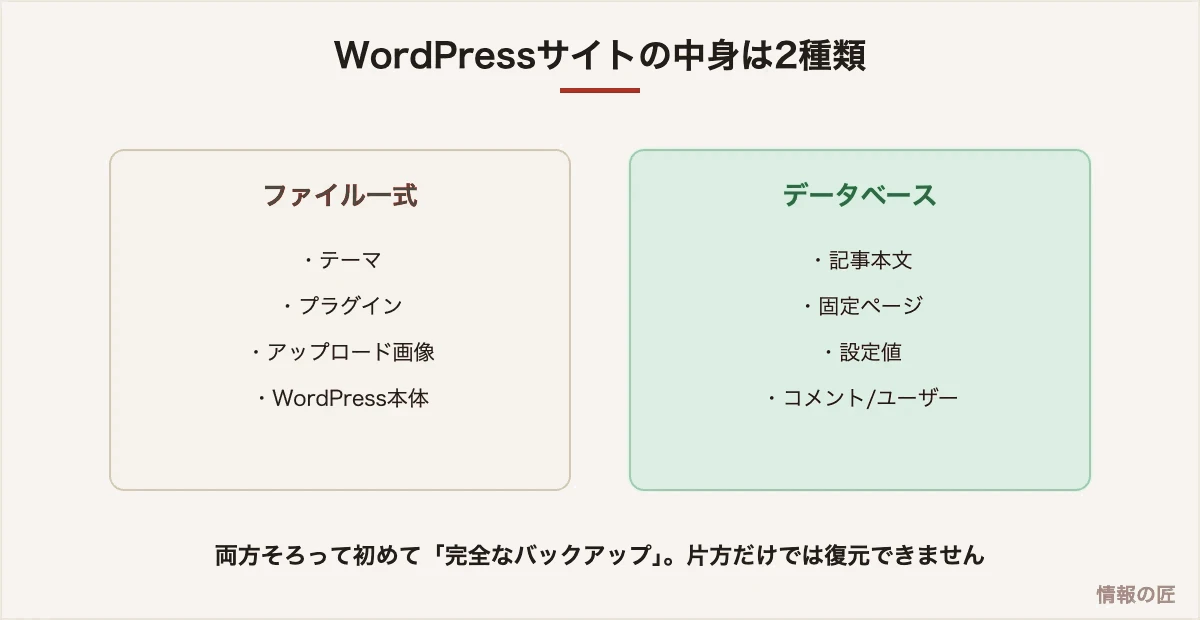
WordPressは、テーマ・プラグイン・画像などのファイルと、記事・設定が保存されたデータベースの2つで構成されています。復元には両方が必要です。この前提を知っておくと、バックアップツールの設定項目の意味がすっと理解できます。
3層で守るのが理想
- サーバーの自動バックアップ:多くのレンタルサーバーが標準提供(選び方は別記事参照)。ただし復元条件は各社異なる
- プラグインによる自動バックアップ:この記事の本題。自分で管理でき、外部クラウドに逃がせる
- 大きな変更前の手動バックアップ:テーマ変更・大型更新の直前に1クリック
サーバー側とプラグイン側の二重化により、「サーバー側の障害でバックアップごと失う」最悪のシナリオを避けられます。これはバックアップの3-2-1ルールの応用です。
UpdraftPlusで自動化する(所要15分)
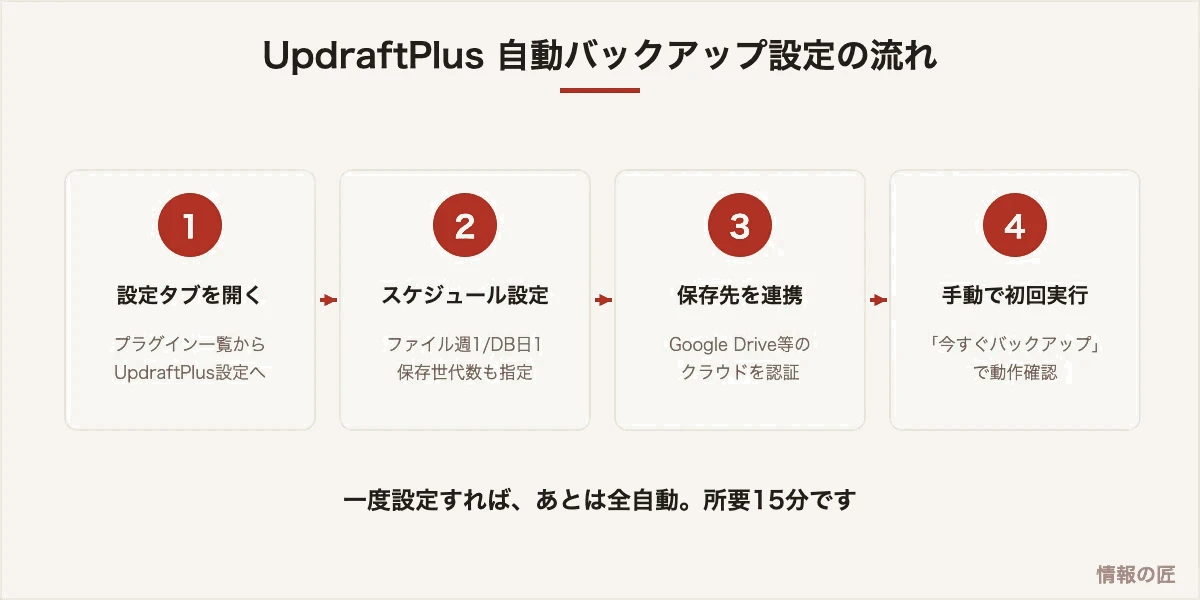
ステップ1:設定画面を開く
「プラグイン」からUpdraftPlusをインストール・有効化し(未導入の場合)、「設定」→「UpdraftPlus バックアップ」を開きます。
ステップ2:スケジュールを決める
「設定」タブで、ファイルは週1回・データベースは毎日、保存世代数は各4〜7が個人サイトの目安です。記事の更新頻度が高いほどデータベースの頻度を上げます。
ステップ3:保存先をクラウドにする
保存先でGoogle DriveやDropboxなどの外部クラウドを選び、認証します。サーバー内保存のままでは、サーバー障害時に共倒れになるため、ここが最重要ポイントです。
ステップ4:初回バックアップと動作確認
「今すぐバックアップ」を実行し、完了後にクラウド側へファイルが5点(plugins/themes/uploads/others/db)保存されていることを確認します。
復元手順
- 管理画面に入れる場合:UpdraftPlusの「バックアップ/復元」タブ→対象日時の「復元」→戻したい要素(全部でも一部でも可)を選択して実行
- 管理画面に入れない場合:サーバーの自動バックアップから復元するか、新しいWordPressにUpdraftPlusを入れてクラウドと再連携し、バックアップを読み込んで復元
- 復元後:サイトの表示・ログイン・最新記事の有無を確認
年に1〜2回は「復元テスト」を。戻せることを確認して初めて、バックアップは保険として機能します。
運用のコツと注意点
- プラグイン・テーマの一括更新の前には手動バックアップを1回挟む
- クラウドの容量を定期確認(古い世代の自動削除を有効に)
- バックアップファイルには機密情報が含まれるため、保存先クラウドのアカウントは2段階認証で保護する
よくある質問
Q. 無料版のUpdraftPlusで十分ですか?
A. 個人サイトなら十分です。有料版は移行機能や暗号化、複数サイト管理などが追加されますが、バックアップと復元の基本機能は無料版に含まれています。
Q. バックアップのデータ量はどのくらいになりますか?
A. 画像の量に依存します。テキスト中心のサイトなら数百MB程度が一般的で、Google Driveの無料枠(15GB)で複数世代を保存できます。
Q. サーバーのバックアップがあればプラグインは不要では?
A. サーバー側は「復元が有料」「保持期間が短い」などの制約がある場合があります。条件を確認したうえで、無料でできる二重化はしておく価値があります。
サーバーの自動バックアップだけでは、足りない理由
多くのレンタルサーバーは自動バックアップを標準で持っています。それがあるならプラグインは不要では、と考えたくなりますが、実際に困るのは次の場面です。
| サーバーの自動バックアップ | プラグインでのバックアップ | |
|---|---|---|
| 保存先 | 同じサーバー会社の中 | 外部クラウド(Google Drive、Dropbox等)を選べる |
| アカウント停止・支払い忘れ | バックアップごと使えなくなる | 手元に残る |
| 保持期間 | 7日〜14日程度が多い | 自分で決められる |
| 復元の粒度 | まるごと。テーブル単位・ファイル単位が選べない場合がある | ファイルのみ/DBのみ、といった選択ができる |
| 復元の手数料 | 有料の会社がある | 無料 |
| 他社サーバーへの移行 | 使えないことが多い | そのまま移行に使える |
とくに保持期間が落とし穴です。改ざんに気づくのが2週間後だった場合、サーバー側のバックアップはすでに「改ざん後の状態」で上書きされています。この事態を避けるために、月次の世代を1つ、外部に長く残しておく運用が効きます。
3層構成の考え方。①サーバーの自動バックアップ(直近数日、手軽に戻せる)②プラグインの外部クラウド保存(週次、会社に依存しない)③大きな変更の前に取る手動バックアップ(更新前・テーマ変更前)。この3つは目的が違うので、どれか1つで代替はできません。
復元テストを、本番を壊さずにやる
バックアップは「取れている」ではなく「戻せる」を確認して初めて完成します。ただし本番サイトで試すわけにはいきません。安全に試す方法が3つあります。
| 方法 | 難易度 | やり方 |
|---|---|---|
| サーバーのステージング機能 | 易 | 多くのレンタルサーバーが提供。本番の複製を作り、そこで復元を試す |
| サブドメインに別インストール | 中 | test.example.com のような場所に空のWordPressを入れ、そこへ復元する |
| ローカル環境 | 中 | PC上にWordPress環境を作るツールを使い、手元で復元する |
テストで見るのは3点だけです。①トップページが表示されるか ②管理画面にログインできるか ③画像が表示されるか。3番目は見落とされがちで、データベースだけ戻して画像ファイルを戻し忘れると、記事は残っているのに画像が全て消えた状態になります。
テスト用のサイトは、検索エンジンにインデックスされないよう「検索エンジンでの表示を許可しない」設定を必ず入れてください。本番と同じ内容のサイトが2つ公開されると、重複コンテンツとして扱われます。テストが終わったら削除します。
バックアップの容量が膨らんだときの整理
運用を続けると、バックアップの保存先が容量不足になります。闇雲に世代を減らすのではなく、中身を見て減らします。
| 対象 | 判断 | 理由 |
|---|---|---|
| uploads(画像) | 毎回含めなくてよい | 過去の画像は変化しない。月1回だけ含め、週次はDBとテーマだけにする |
| キャッシュフォルダ | 除外する | 再生成されるため、バックアップする意味がない。容量だけ食う |
| プラグイン本体 | 除外してもよい | 公式ディレクトリから再取得できる。ただし有料・カスタム品は必ず含める |
| WordPress本体 | 除外してもよい | 公式サイトから同じバージョンを入手できる |
| データベース | 絶対に含める | 記事、設定、コメント。ここだけは復元できない |
| wp-content/themes(自作・子テーマ) | 絶対に含める | カスタマイズしたコードは他から入手できない |
優先度をひとことで言えば、「他から手に入らないもの」だけを確実に守るということです。データベースと自作テーマ、そして画像。この3つが揃っていれば、他は再構築できます。
復元がうまくいかない、典型パターン
いざ復元しようとして詰まるのは、だいたい次の5つです。原因を知っていれば、慌てずに済みます。
| 症状 | 原因 | 対処 |
|---|---|---|
| 復元の途中でタイムアウトする | サーバーの実行時間制限 | ファイルとデータベースを分けて復元する。サーバー側で実行時間の上限を上げる |
| 「メモリが足りません」と出る | PHPのメモリ上限 | wp-config.php でメモリ上限を引き上げる。またはサーバー管理画面から変更 |
| 復元後、画像のリンクが全て切れる | URLが変わっている(http→https、ドメイン変更など) | データベース内のURLを一括置換するツールを使う。手作業では直しきれない |
| 白い画面になる(真っ白) | PHPバージョンの違い、プラグインの非互換 | PHPバージョンを元の環境に合わせる。全プラグインを一旦無効化してから1つずつ有効化 |
| 管理画面にログインできない | セッションやcookieの不整合 | ブラウザのcookieを削除。それでも駄目ならデータベース上でパスワードを再設定 |
これらはすべて、事前のテストで一度経験しておけば怖くありません。逆に、本番が壊れた状態で初めて遭遇すると、判断を誤りやすくなります。年に1回のテストをおすすめするのは、この理由からです。
バックアップは、そのまま「引っ越し」に使える
サーバーを移転するとき、バックアップの仕組みがあればそれが移行手段になります。手順の要点だけ挙げます。
| 順番 | やること | 注意点 |
|---|---|---|
| 1 | 移転の2〜3日前に、DNSのTTLを300秒に下げる | これをしないと、切り替え後に最大24時間、旧サーバーを見る人が残る |
| 2 | 新サーバーに同じPHPバージョンの環境を用意する | バージョン差はトラブルの元 |
| 3 | バックアップを新サーバーへ復元し、hostsファイルで表示確認 | DNSを切り替える前に、新サーバー側の表示を確認できる |
| 4 | 問題なければDNSを切り替える | この時点で初めて訪問者が新サーバーへ向かう |
| 5 | 旧サーバーを1週間は残す | 古いDNS情報を持つ人が残っているため |
| 6 | TTLを元に戻す | 短いままだと問い合わせが増え続ける |
3番の「hostsファイルで先に確認する」が、失敗しない移転の鍵です。自分のPCだけを新サーバーに向けて表示を確認できるため、訪問者に不完全なサイトを見せずに済みます。DNSの仕組みはDNSとはで詳しく解説しています。
まとめ
WordPressのバックアップは「サーバー標準+UpdraftPlus(外部クラウド保存)」の二重体制が鉄板です。設定は15分、費用はゼロ。次の記事更新の前に、まず自動バックアップを仕込んでおきましょう。セキュリティ対策全般はWordPressセキュリティの記事で解説しています。
この記事に関連する無料ツール
圧縮の匠(姉妹サイト)
画像・PDF・動画を、サーバーに送信せずブラウザ内だけで圧縮できます。登録不要・無料です。