「ブログを始めるならWordPressがいい」と聞いたことがあっても、何から手を付ければいいのかわからない――この記事は、そんな方のための開設ガイドです。
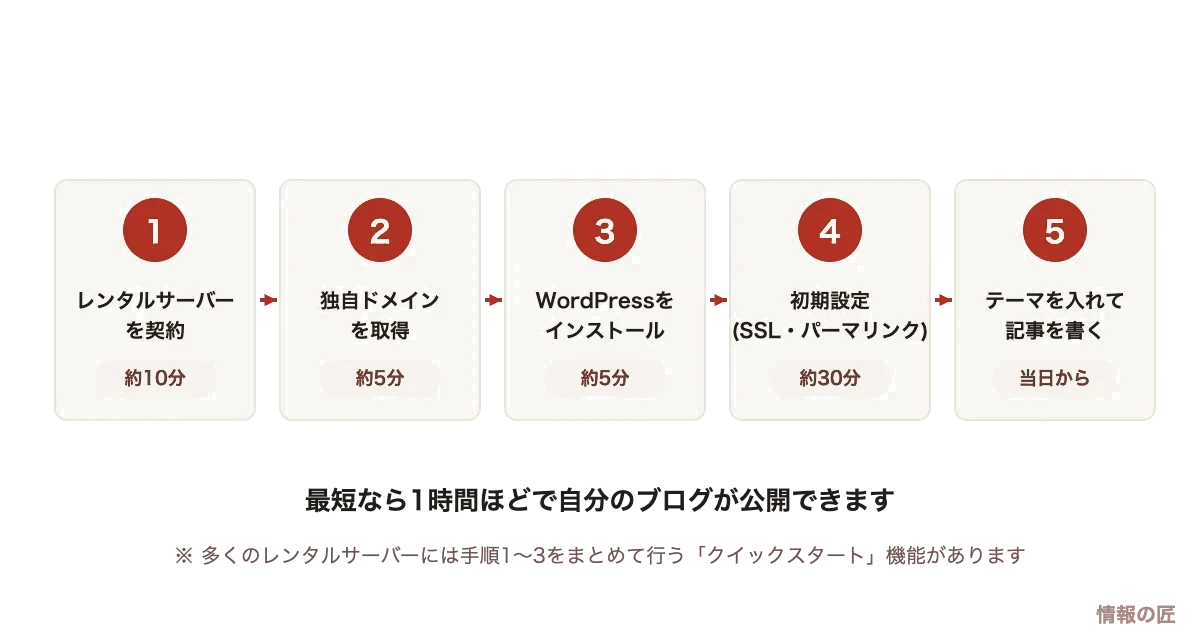
結論から言うと、WordPressブログの開設は「サーバー契約→ドメイン取得→インストール→初期設定」の流れで、最短1時間ほどで完了します。全体像を図解しながら、つまずきやすいポイントも含めて順番に解説します。
WordPressとは?なぜ選ばれるのか
WordPressは、世界のWebサイトの4割以上で使われている無料のサイト作成ソフトです。ブログサービス(はてなブログ、noteなど)と比べたときの特徴は次のとおりです。
- 広告・収益化の自由度が高い:Google AdSenseやアフィリエイトを自分の裁量で設置できる
- デザインと機能を自由に変えられる:テーマとプラグインで拡張できる
- 資産として残る:サービス終了でサイトが消えるリスクがなく、データも自分の所有物
- 一方で:サーバー代などの費用と、自分で管理する手間がかかる
「本格的に長く続けたい」「収益化を視野に入れたい」ならWordPress、「とにかく無料で書き始めたい」なら無料ブログ、という住み分けが基本です。
かかる費用を先に知っておく
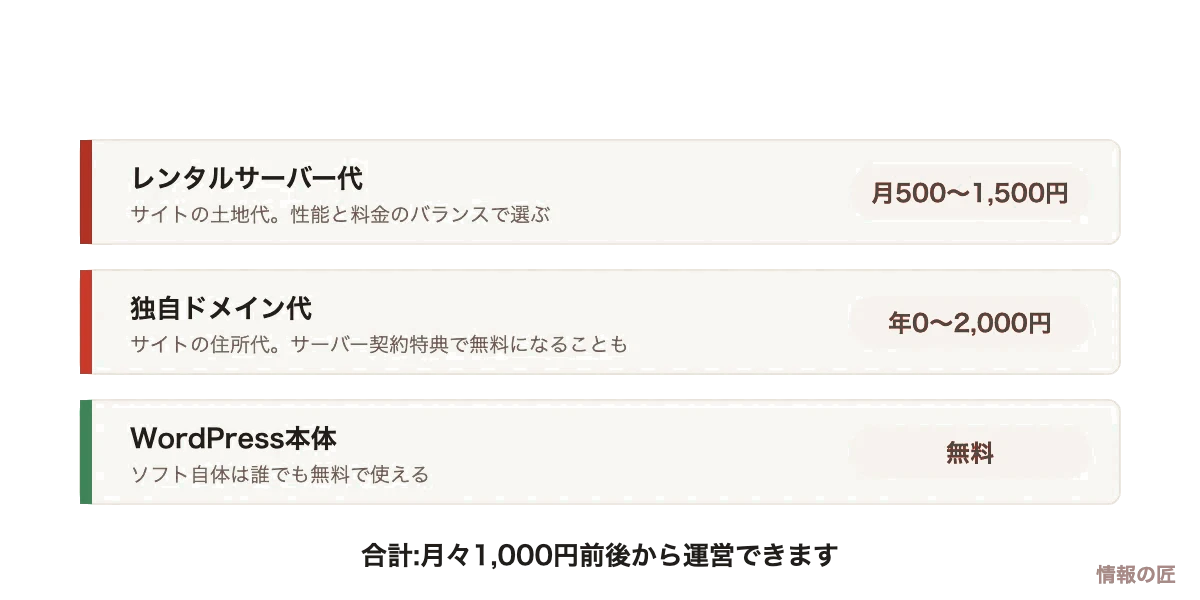
WordPress自体は無料で、実際にかかるのはレンタルサーバー代(月500〜1,500円程度)と独自ドメイン代(年0〜2,000円程度)です。多くのサーバー会社はドメイン無料特典を提供しているため、実質月1,000円前後で運営できます。
ステップ1:レンタルサーバーを契約する
サーバーはサイトの「土地」にあたる部分で、表示速度や安定性を左右します。初心者が選ぶ際のチェックポイントは次の4つです。
- WordPressの簡単インストール機能があるか
- 無料SSL(https化)に対応しているか
- 自動バックアップがあるか
- 困ったときの日本語サポートがあるか
国内の主要レンタルサーバーであれば、この4条件はほぼ標準装備です。迷ったら、利用者が多く情報を探しやすい大手を選んでおくとトラブル時に困りません。
ステップ2:独自ドメインを取得する
ドメインはサイトの「住所」です(例:takumi-dx.net)。一度決めると変更が難しいため、次の点を意識して決めましょう。
- 短く、覚えやすく、入力しやすい文字列にする
- サイトのテーマと関連づける(内容が想像できる名前が理想)
- 「.com」「.net」など定番のトップレベルドメインを選ぶと無難
ステップ3:WordPressをインストールする
現在の主要サーバーには「WordPressクイックスタート」「簡単インストール」といった機能があり、サーバー契約・ドメイン設定・WordPress設置・SSL化までを一括で済ませられます。管理画面の案内に従って、サイト名とログイン情報を入力するだけです。
インストール後は「https://あなたのドメイン/wp-admin/」が管理画面の入り口になります。ブックマークしておきましょう。
ステップ4:最初にやるべき初期設定
- SSL(https)の確認:URLが「https://」で始まり、鍵マークが表示されるか確認
- パーマリンク設定:「設定」→「パーマリンク」で「投稿名」を選択(後から変えるとSEOに悪影響)
- 不要な初期プラグイン・テーマの削除:使わないものはセキュリティリスクになるため削除
- コメント設定の見直し:スパム対策として、運用方針に合わせて設定
- テーマの導入:デザインと機能の土台。日本語情報が多いテーマだと運用が楽
ステップ5:記事を書き始める
環境が整ったら、完璧を目指す前にまず1本書いて公開してみましょう。WordPressの操作は記事を書きながら覚えるのが最短です。書き方の基本は、検索する人の疑問に答える構成にすること。詳しくはSEOの基本記事も参考にしてください。
どのサーバーにするかで迷っている段階なら、レンタルサーバー診断ツールで条件を絞ってから戻ってくると早いです。3年一括の月額換算と月払いの金額を、同じ画面で比べられます。
エックスサーバーを候補にしている場合、契約期間によってドメイン無料特典の個数が変わる点は先に知っておく価値があります。12ヶ月未満の契約は特典の対象外です。条件はエックスサーバーの料金を条件から読み解くにまとめました。
この2社で迷う人は多いところです。エックスサーバーとConoHa WINGはどちらが安いかに、契約期間ごとの総額と、料金以外で選択を分ける4点(縛りの有無・無料お試し・ドメイン特典の条件・情報の探しやすさ)をまとめました。
よくある質問
Q. パソコンが苦手でも開設できますか?
A. できます。現在は画面の案内に従って入力するだけでインストールまで完了します。この記事の手順どおりに進めれば、専門知識は必要ありません。
Q. 無料ブログから始めて、後からWordPressに移行するのはどうですか?
A. 可能ですが、記事の移行やURL変更の対応など手間が大きくなります。長期運営や収益化を考えているなら、最初からWordPressで始めるほうが結果的に近道です。
Q. 開設後、最低限やるべきセキュリティ対策は?
A. 「本体・テーマ・プラグインを常に最新に保つ」「推測されにくいパスワードを使う」「ログイン試行を制限するプラグインを入れる」の3つで、代表的なリスクの大半に対処できます。
最初のドメイン名で、後悔しないために
ドメインは後から変えられますが、変えると検索での評価がほぼ振り出しに戻ります。最初に決めるときの判断材料を整理します。
| 観点 | 推奨 | 理由 |
|---|---|---|
| 長さ | 短いほうがよい | 口頭で伝えられる、打ち間違いが減る |
| ハイフン | できれば使わない | 口頭で伝えるときに面倒。ただし致命的ではない |
| 末尾(.com / .net / .jp など) | どれでも構わない | 検索順位への影響はない。更新価格だけ確認する |
| キーワードを入れるか | 無理に入れなくてよい | 順位への直接効果は乏しい。覚えやすさを優先 |
| テーマを限定する名前 | 避けたほうが無難 | 扱う話題を広げたくなったときに縛りになる |
| 中古ドメイン | 避ける | 過去に問題のある使われ方をしていると、評価を引き継ぐ |
末尾(TLD)で悩む必要はありません。「.comでないと不利」という話をよく見かけますが、検索順位への影響はないとGoogleは説明しています。確認すべきは更新価格です。初年度が安く、2年目から数倍になる種類があります。3年使う前提で総額を計算してください。
開設直後に必ずやる、初期設定
記事を書き始める前に済ませておくべき設定です。あとから変えると不都合が出るものを優先しています。
| 優先 | 設定 | あとで変えると何が起きるか |
|---|---|---|
| 最優先 | パーマリンク(URLの形式)を「投稿名」に | 公開後に変えると、全記事のURLが変わる。順位も被リンクも失う |
| 最優先 | SSL(https)の有効化と、httpからの転送設定 | 後回しにすると、http版とhttps版が別サイトとして扱われる |
| 高 | サイトのタイトルとキャッチフレーズ | いつでも変えられる |
| 高 | 「検索エンジンでの表示」のチェックを外す | 制作中にオンにしたまま忘れると、いつまでも表示されない |
| 高 | 不要な初期プラグイン・テーマの削除 | 使わないものは攻撃対象になる |
| 中 | ニックネームの設定(ユーザー名を表示しない) | ログインIDが外部に見えてしまう |
| 中 | コメントの承認制、またはオフ | スパムコメントが大量に来る |
最初の2つは、公開後に変更すると取り返しがつきにくい項目です。記事を1本も書いていないうちに済ませてください。特にパーマリンクは、日付入りや投稿IDの形式のまま何十本も書いてしまうと、後で変更する判断が難しくなります。
記事より先に用意すべき、3つの固定ページ
記事を書くことに気を取られがちですが、サイトの信頼性を担保するページを先に作っておくべきです。広告審査や問い合わせ対応で必要になります。
| ページ | 書く内容 | なぜ必要か |
|---|---|---|
| 運営者情報 | 誰が書いているか。経歴、扱うテーマ、連絡手段 | 情報の出どころを示す。信頼性の土台になる |
| プライバシーポリシー | アクセス解析、cookie、広告、問い合わせで得た情報の扱い | 解析ツールを入れた時点で必要になる |
| お問い合わせ | フォーム、またはメールアドレス | 連絡が取れる状態であること自体が信頼の材料 |
あわせて、問い合わせフォームは設置後に必ずテスト送信してください。「フォームはあるが、メールが届いていなかった」という状態は珍しくありません。自分宛てに1通送り、実際に受信できるかを確認します。届かない場合は、送信元アドレスの設定か、迷惑メールフォルダを確認してください。
最初の10記事を、何から書くか
「何を書けばいいか分からない」で止まる人が多いので、順番の型を示します。
| 本数 | 書くもの | 狙い |
|---|---|---|
| 1〜2本目 | 自分が実際に困って、解決したこと | 調べた過程がそのまま記事になる。一次経験があるので書ける |
| 3〜5本目 | そのテーマの周辺で、人に聞かれたことがある内容 | 需要があることが分かっている |
| 6〜8本目 | 1〜5本目から自然につながる、隣接した話題 | テーマのまとまりができ、内部リンクが張れる |
| 9〜10本目 | それまでの記事をまとめる、全体像の記事 | 入口になる記事ができる |
やってはいけないのが、毎回まったく違うテーマを書くことです。10本がばらばらだと、サイト全体として何のサイトなのかが伝わらず、記事どうしをリンクでつなぐこともできません。狭い範囲を、深く。これが個人サイトの基本戦略になります。
1本あたりの分量も重要です。当サイトで70記事を分析したところ、4,500字以上の11本が、サイト全体の検索表示回数の72%を占めていました。表示回数の中央値は、3,000字未満が0回、4,500字以上が8回です。短い記事を10本書くより、しっかりした記事を3本書くほうが結果につながる、と考える根拠になっています。生データは70記事の文字数と検索表示回数の調査で全件公開しています。
開設後にかかり続ける費用と、削れるもの
| 費用 | 年間の目安 | 削れるか |
|---|---|---|
| レンタルサーバー | 6,000〜15,000円 | 必須。更新価格を確認する |
| ドメイン更新 | 1,000〜4,000円 | 必須。種類によって差がある |
| SSL証明書 | 0円 | 無料のもので十分。有料を勧められても不要 |
| 有料テーマ | 0〜20,000円(買い切り) | 無料テーマでも運用できる。急がなくてよい |
| 画像素材 | 0円〜 | 無料素材で足りることが多い |
| 各種プラグイン | 0円〜 | 無料版で始めて、必要になってから検討 |
最低限はサーバー代とドメイン代だけで、年間1万円前後から始められます。最初から有料テーマや有料プラグインを揃える必要はありません。記事が20本くらい書けて、続けられると分かってから投資するほうが、無駄がありません。
この記事で使える無料ツール
- 文字数カウント — 記事の分量と、タイトル・メタディスクリプションの長さを確認できます
サーバー選びで迷う場合は、レンタルサーバーの選び方で判断基準を確認したうえで、mixhostクラウドサーバーの評判・料金のような個別の記事で内容を確かめてください。
まとめ
WordPressの開設は「サーバー→ドメイン→インストール→初期設定→執筆」の5ステップ。クイックスタート機能を使えば、今日から自分のメディアを持てます。開設後は表示速度の最適化やSEOの基本を押さえて、読まれるサイトに育てていきましょう。
この記事に関連する無料ツール
圧縮の匠(姉妹サイト)
画像・PDF・動画を、サーバーに送信せずブラウザ内だけで圧縮できます。登録不要・無料です。