Google Search Console(サーチコンソール)は、自分のサイトがGoogle検索でどう見られているかを無料で確認できる公式ツールです。「どんなキーワードで表示されたか」「何位に載っているか」「クリックされたか」がすべてわかるため、サイト運営者にとって事実上の必須ツールと言えます。
この記事では、登録手順から、初心者がまず使うべき機能、検索流入を増やす具体的な活用法までを一気に解説します。
Search Consoleでできること
- 検索キーワードごとの表示回数・クリック数・平均掲載順位の確認
- 新しい記事をGoogleに登録するようリクエスト(URL検査)
- サイトマップの送信と、登録状況・エラーの確認
- ペナルティや技術的な問題の通知の受け取り
アクセス解析ツール(Google Analyticsなど)が「サイトに来た後」を分析するのに対し、Search Consoleは「サイトに来る前」=検索結果上での状態を分析します。役割が異なるため、両方併用するのが基本です。
登録手順(所要10分)
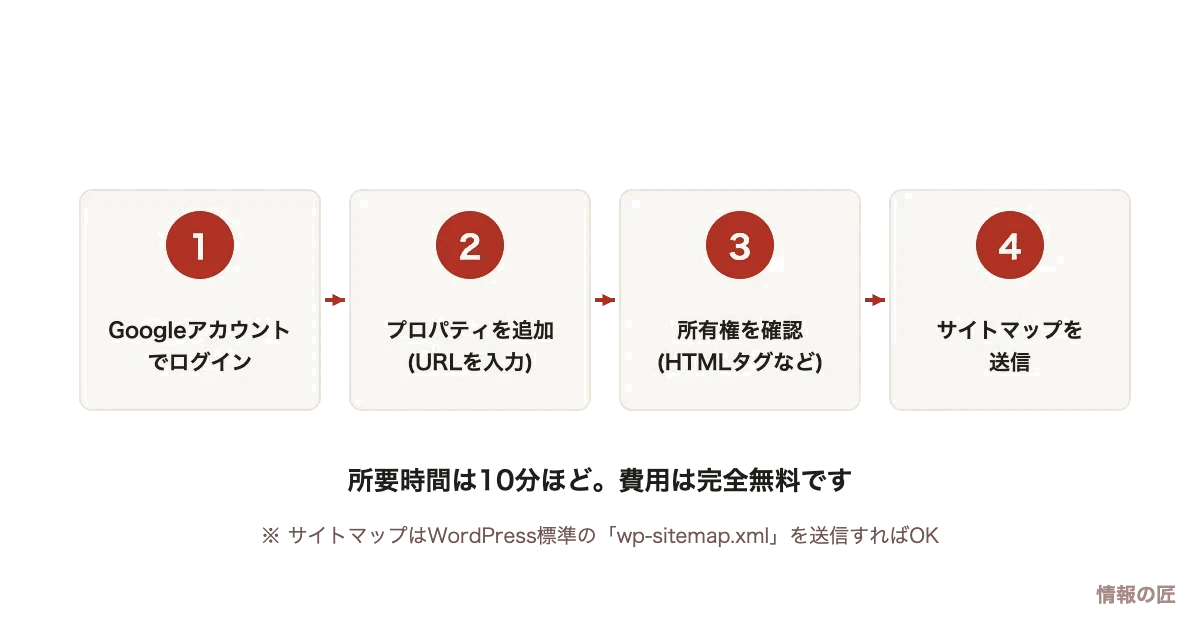
- Search Console公式サイトにアクセスし、Googleアカウントでログインする
- 「プロパティを追加」でサイトのURLを入力する。初心者は「URLプレフィックス」方式が簡単
- 所有権を確認する。HTMLタグ方式なら、表示されたメタタグをサイトの<head>内に貼り付ける(SEOプラグインの入力欄が使えます)
- サイトマップを送信する。「サイトマップ」メニューで「wp-sitemap.xml」と入力して送信(WordPress標準機能)
登録直後はデータがほぼ空ですが、数日〜1週間ほどで検索データが蓄積され始めます。
まず使うべき4つの機能
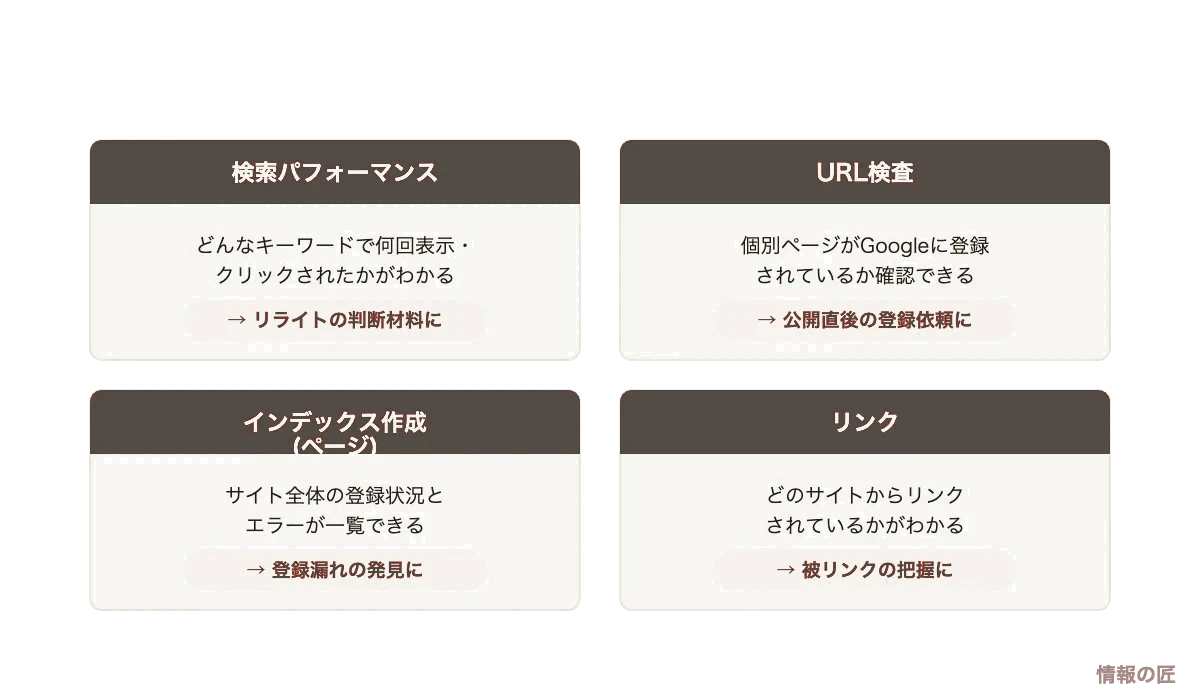
検索パフォーマンス:サイト改善の宝の山
最も重要なレポートです。「クエリ」タブを見ると、実際に検索されたキーワードごとの表示回数・クリック数・掲載順位がわかります。特に注目すべきは「表示回数は多いのにクリック率が低いキーワード」と「11〜20位(2ページ目)のキーワード」。前者はタイトルの改善、後者は記事の加筆で、大きく流入を伸ばせる可能性があります。
URL検査:新記事を早く登録してもらう
記事を公開したら、URL検査に記事URLを貼り付けて「インデックス登録をリクエスト」しておきましょう。必ず早くなる保証はありませんが、Googleへの発見を促す効果が期待できます。
インデックス作成:登録漏れがないか確認
「ページ」レポートでは、サイト内のページがGoogleに登録されているか、エラーで弾かれていないかを一覧できます。「クロール済み – インデックス未登録」が大量にある場合は、内容の薄いページがないか見直すサインです。
リンク:外部からの評価を把握
どのサイトからリンクされているかを確認できます。被リンクはSEOの重要な評価要素のため、月1回程度チェックする習慣をつけましょう。
検索流入を増やす実践的な使い方
- 月1回、掲載順位11〜20位の記事を抽出して、情報の追加・見出しの改善などのリライトを行う
- クリック率が平均より低い記事のタイトル・メタディスクリプションを書き直す(検索意図とのズレを修正)
- 「表示されているのに書いていないテーマ」のクエリを見つけたら、新記事のネタとして拾う
SEOの基本(タイトル・見出し・検索意図)については、別記事で詳しく解説しています。あわせてご覧ください。
よくある質問
Q. Search Consoleの利用にお金はかかりますか?
A. 完全無料です。Googleが公式に提供しており、広告出稿なども不要です。
Q. データが表示されるまでどのくらいかかりますか?
A. 登録から数日〜1週間程度でデータが集まり始めます。開設直後のサイトは検索表示自体が少ないため、焦らず記事を増やしながら待ちましょう。
Q. AnalyticsとSearch Consoleはどちらを先に入れるべきですか?
A. どちらも早いほうが良いですが、迷ったらSearch Consoleを先に。検索流入の改善に直結するデータが取れるうえ、設定も簡単です。
検索パフォーマンス画面の、使うべき絞り込み
この画面は情報量が多く、眺めているだけでは何も分かりません。目的別に絞り込んで初めて、次の一手が見えます。実際に使う4つの型を挙げます。
| 絞り込み | 操作 | 読み取れること |
|---|---|---|
| 2ページ目に留まっている語 | 「掲載順位」を表示 → 11〜20位のクエリを探す | あと少しで1ページ目。改善の費用対効果が最も高い |
| 表示は多いがクリックがない語 | 表示回数で並べ替え、クリック数0の行を見る | タイトルと説明文が検索意図に合っていない |
| 書いていないのに表示される語 | クエリ一覧を上から読む | Googleが関連ありと判断している未開拓領域 |
| 期間比較 | 日付 → 比較 → 前の期間と比べる | 改稿の効果、順位の下落を検出できる |
見るのは「クリック数」ではなく「掲載順位」です。個人サイトの初期は、クリック数がほぼゼロなので、そこを見ても何も判断できません。順位が動いているかどうかが、施策が効いているかの唯一の手がかりになります。当サイトでも、記事を書き直した効果は、まず順位の変化として現れ、クリックはその数週間後についてきました。
「ページ」タブと「クエリ」タブを、掛け合わせる
この機能を使っていない人が非常に多いのですが、Search Consoleの本当の価値はここにあります。
「ページ」タブで特定のURLをクリックすると、そのページに絞った状態になります。そこで「クエリ」タブに切り替えると、そのページだけがどんな語で表示されているかが分かります。
| 分かること | そこからやること |
|---|---|
| 意図した語で表示されている | その語で順位を上げる方向に集中する |
| まったく別の語で表示されている | 記事の方向性を、実際に当たっている語に合わせる |
| 複数の記事が同じ語で競合している | 記事を統合する、または役割を分ける |
| 表示される語が10個以下しかない | 扱う範囲が狭すぎる。関連する論点を追記する |
2つ目は特に重要です。自分が狙った語ではなく、Googleが当てている語に合わせて記事を作り直すほうが、はるかに早く成果が出ます。すでに評価されている方向に力を入れるからです。
サイトマップとインデックス管理
登録直後にやっておくべき設定と、その後の見方をまとめます。
| 項目 | やること | 注意点 |
|---|---|---|
| サイトマップの送信 | 「サイトマップ」からXMLサイトマップのURLを送信 | WordPressなら標準またはSEOプラグインが生成している |
| ステータスの確認 | 「成功しました」になっているか | 取得エラーなら、URLが間違っているかアクセス制限がかかっている |
| 検出されたURL数 | 実際の記事数と大きくずれていないか | 多すぎる場合、タグやアーカイブが含まれている可能性 |
| ページのインデックス登録 | 「登録済み」と「未登録」の内訳を見る | 未登録の理由別に対処が変わる |
未登録の理由は複数あり、それぞれ対処がまったく違います。「検出 – インデックス未登録」はまだ読まれていない状態、「クロール済み – インデックス未登録」は読んだうえで見送られた状態です。詳しくはインデックスされないときの確認手順にまとめました。
見なくていい画面、優先度の低い機能
機能が多いので、最初のうちは見る場所を絞ったほうが続きます。
| 機能 | 優先度 | 理由 |
|---|---|---|
| 検索パフォーマンス | 最優先 | ここだけ見ていれば、当面の判断はできる |
| ページのインデックス登録 | 高 | 月1回の確認で足りる |
| URL検査 | 高 | 新記事公開時に使う |
| ウェブに関する主な指標 | 中 | 表示速度。データが集まるまで時間がかかる |
| リンク | 中 | 外部リンクの獲得状況。個人サイトの初期は動きが少ない |
| 手動による対策・セキュリティの問題 | 通知が来たときだけ | 普段は空欄。ここに何か出たら最優先で対処 |
| 削除 | 低 | 緊急で検索結果から消したいときのみ |
「手動による対策」は、普段は見る必要がありませんが、通知メールを受け取る設定だけは必ず有効にしてください。ガイドライン違反やマルウェア検出があった場合、ここに通知が来ます。気づくのが遅れるほど、回復に時間がかかります。
やりがちだが、効果がないこと
| やりがちなこと | 実際 |
|---|---|
| 毎日データを眺める | 変動が大きく、判断材料にならない。週1回、28日間のデータで見るのが適切 |
| 同じURLに何度もインデックス登録をリクエスト | 優先度は上がらない。1日の上限を消費するだけ |
| 順位が下がったからと、すぐ記事を書き換える | 検索順位は常に変動する。2週間は様子を見る |
| クリック数だけを見る | 初期はゼロが続く。順位と表示回数のほうが早く動く |
| 平均掲載順位の全体値を見る | クエリごとにばらつくため、平均には意味が薄い。個別のクエリで見る |
データを見る頻度は、週1回で十分です。それ以上見ても、判断の材料は増えません。増えるのは不安だけです。見る時間を減らして、記事を直す時間に回すほうが、結果的に数字は動きます。
この記事で使える無料ツール
- 文字数カウント — タイトルと説明文の長さを確認する
- URLエンコード・デコード — パラメータ付きURLを分解して確認する
エクスポートしたCSVをそのまま扱いたい場合はCSV・JSON相互変換が、CTRや増減率の計算にはパーセント計算が使えます。
毎週見るべき3つの画面
機能は多いですが、運用で定期的に見る場所は限られます。
| 画面 | 見る頻度 | 判断すること |
|---|---|---|
| 検索パフォーマンス(クエリ) | 週1回 | 想定と違う語で表示されていないか |
| 検索パフォーマンス(ページ) | 週1回 | 上位25位でクリックゼロの記事はどれか |
| ページのインデックス登録 | 月1回 | 登録されていない記事が増えていないか |
| サイトマップ | 月1回 | 最終読み込み日が古くないか |
| 手動による対策 | 月1回 | 何もないことを確認する |
2つ目が最も行動につながります。上位25位に入っているのにクリックがゼロの記事は、検索結果に出ているのに選ばれていない状態です。内容を書き直すより先に、タイトルと説明文を見直すほうが効果が出ます。
クエリとページを掛け合わせる
ページを1つ選んでからクエリを見ると、「自分が狙った語」と「実際に当たっている語」のずれが分かります。想定外の語で表示回数が多い場合、その語に合わせて見出しを追加するだけで順位が動くことがあります。
CTRや増減率の計算にはパーセント計算が使えます。
まとめ
Search Consoleは「登録して終わり」ではなく、月1回の定点観測とリライトに使ってこそ価値が出るツールです。まずは登録とサイトマップ送信を済ませ、データが溜まってきたら検索パフォーマンスを起点に記事を磨いていきましょう。
この記事に関連する無料ツール
圧縮の匠(姉妹サイト)
画像・PDF・動画を、サーバーに送信せずブラウザ内だけで圧縮できます。登録不要・無料です。