
サイトを育てるには「現状を数字で知る」ことが欠かせません。その標準ツールがGoogle Analytics 4(GA4)です。無料で、どのページが読まれ、訪問者がどこから来て、どう回遊しているかがすべてわかります。
この記事では、GA4の導入手順と、初心者がまず見るべき画面、やっておくべき初期設定を解説します。専門用語が多い分野なので、「最初に必要な部分だけ」に絞ってご案内します。
Search Consoleとの違い
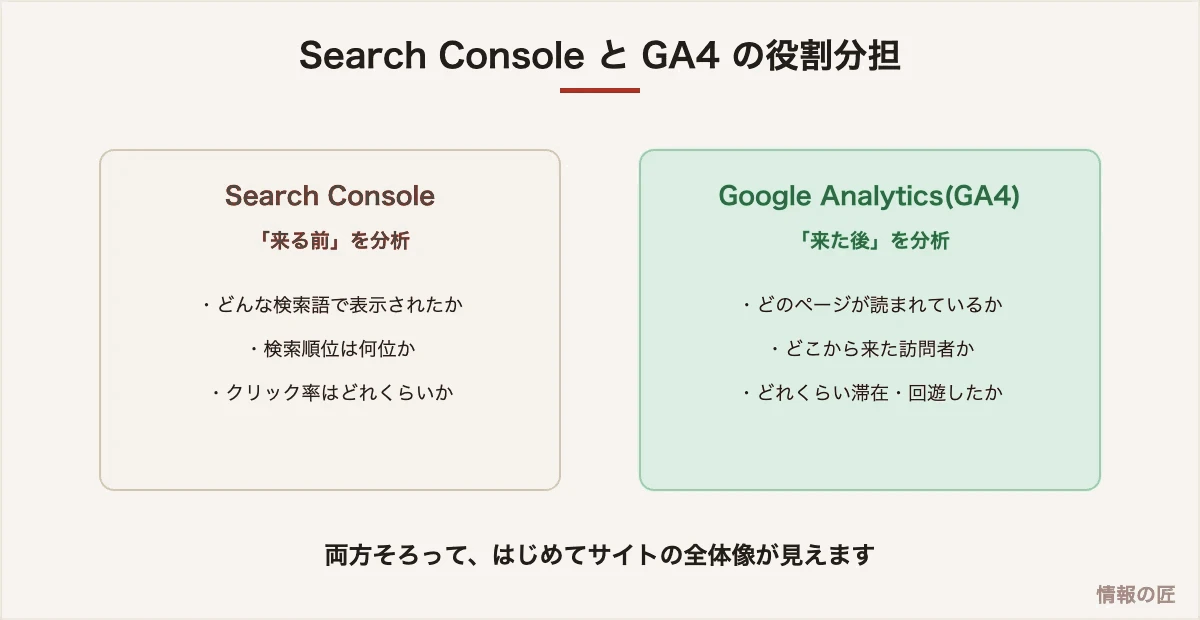
よく混同されますが、Search Consoleが「検索結果上でどう見られたか(来る前)」を扱うのに対し、GA4は「サイトに来た人が何をしたか(来た後)」を扱います。役割が違うため、両方の導入が基本です。Search Consoleが未導入なら、先にそちらから始めるのがおすすめです。
導入手順(所要30分)
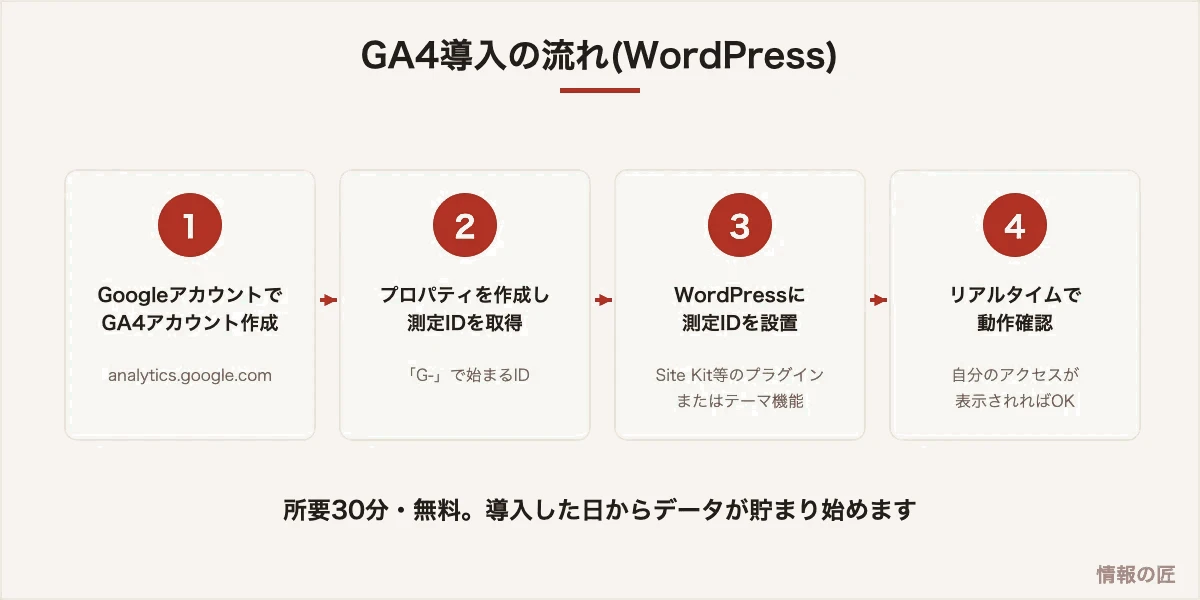
ステップ1:GA4アカウントとプロパティの作成
- analytics.google.com にGoogleアカウントでログイン
- アカウント名(自分の名前や屋号)を入力
- プロパティ名(サイト名)、タイムゾーン(日本)、通貨(円)を設定
- 業種・規模を選び、ビジネス目標は「ベースレポートの取得」でOK
- プラットフォームで「ウェブ」を選び、サイトURLを入力
ステップ2:測定IDを確認
作成が完了すると「G-」で始まる測定IDが発行されます。この文字列をWordPress側に設置すれば計測が始まります。
ステップ3:WordPressに設置
設置方法は主に3つあります。
- Google公式プラグイン「Site Kit」:Googleアカウントと連携するだけで、Search Console・GA4をまとめて接続でき、管理画面内で主要データも見られます。迷ったらこれが確実です
- SEOプラグインや テーマの入力欄:測定IDを貼り付けるだけの欄があれば、それを使うのが最小構成です
- 手動でコード設置:テーマ編集が必要になるため、初心者にはおすすめしません
ステップ4:動作確認
GA4の「レポート」→「リアルタイム」を開き、自分のスマホなどでサイトにアクセスしてみてください。数十秒以内にアクセスが表示されれば設置成功です。
最初にやっておくべき設定3つ
- データ保持期間を14ヶ月に変更:初期値は2ヶ月です。「管理」→「データの収集と修正」→「データの保持」で変更(探索レポートで過去比較をするときに効きます)
- 自分のアクセスを除外:「データストリーム」→「タグ設定」→「内部トラフィックの定義」で自宅のIPアドレスを除外設定に。自分の閲覧でデータが濁るのを防ぎます
- Search Consoleとの連携:「管理」→「Search Consoleのリンク」で接続すると、GA4上で検索クエリも確認できるようになります
初心者がまず見るべき3つの画面
- リアルタイム:今この瞬間の訪問者数。記事公開直後やSNSでの反応確認に
- レポート→エンゲージメント→ページとスクリーン:どのページが何回見られたか。人気記事の把握とリライト優先度の判断に
- レポート→集客→トラフィック獲得:訪問者の入口(検索・SNS・直接など)。サイトの集客構造がわかります
最初の数ヶ月は、この3画面を週1回眺めるだけで十分です。数字の変化に慣れてきたら、探索レポートなどの高度な機能に進みましょう。
よくある質問
Q. GA4は無料ですか?
A. 無料です。個人サイトの規模で費用が発生することはまずありません。
Q. プライバシーポリシーへの記載は必要ですか?
A. 必要です。Cookieを使ったアクセス解析を行うこと、データが匿名で収集されることを明記しましょう。当サイトのプライバシーポリシーのような記載が一般的です。
Q. アクセスが少なすぎて見る意味がない気がします。
A. 開設初期はそれが普通です。それでも導入しておくべき理由は、データが「導入した日からしか」貯まらないから。半年後に過去を振り返れる価値は、いま入れた人だけが手にできます。
自分のアクセスを、数字から除外する
設定した直後にやるべきなのが、これです。自分がサイトを見た分がカウントされていると、初期の少ないアクセス数は、ほぼ自分の足跡で埋まります。判断を誤る原因になります。
| 方法 | できること | 限界 |
|---|---|---|
| 内部トラフィックの除外(IP指定) | 管理画面でIPアドレスを登録し、フィルタを有効にする | IPが変わる回線では効かなくなる |
| ブラウザ拡張機能でオプトアウト | 自分のブラウザからの計測を止める | 使うブラウザごとに設定が必要 |
| ログイン中のユーザーを計測しない設定 | WordPressのプラグイン側で設定できる場合がある | ログアウト状態での閲覧は計測される |
フィルタは「テスト」状態のまま放置しないでください。作成した直後は動作確認用のテストモードになっており、実際には除外されていません。「有効」に切り替えて初めて機能します。ここを見落として、何か月も自分のアクセスを数えていた、という例が非常に多くあります。
GA4は「イベント」で数える|考え方が変わった点
以前のバージョンから移行した人がつまずくのは、数え方の考え方そのものが変わったためです。すべての行動が「イベント」として記録される形になりました。
| 自動で記録されるイベント | 何を意味するか |
|---|---|
| page_view | ページが表示された |
| scroll | ページの9割まで到達した |
| click | 外部サイトへのリンクがクリックされた |
| file_download | PDFなどがダウンロードされた |
| video_start / video_complete | 埋め込み動画の再生 |
| session_start | 訪問の開始 |
これらは「拡張計測機能」がオンになっていれば、追加作業なしで記録されます。設定画面で有効になっているか確認してください。とくにscrollは、記事が最後まで読まれているかの手がかりになる重要な指標です。
さらに、自分で定義したい行動(問い合わせ完了、特定ボタンの押下など)は「キーイベント」として設定します。これが以前の「目標」にあたります。
初期に見るべき指標と、無視してよい指標
画面には数十の指標が並びますが、アクセス数が少ないうちに意味を持つものは限られます。
| 指標 | 初期に見るか | 理由 |
|---|---|---|
| ページごとの表示回数 | 見る | どの記事が読まれているか。改稿の優先順位が決まる |
| 参照元(どこから来たか) | 見る | 検索なのかSNSなのか。施策の方向が決まる |
| 平均エンゲージメント時間 | 見る | 記事が実際に読まれているかの目安 |
| デバイス(PC / スマホ) | 月1回 | スマホ比率が高ければ、スマホでの見え方を優先する |
| ユーザー数・セッション数 | 参考程度 | 初期は変動が大きく、判断材料にならない |
| 地域・年齢・性別 | 見なくてよい | サンプル数が少なく、推定値のため精度が低い |
| リアルタイム | 見なくてよい | 公開直後の動作確認以外に使い道がない |
3番目の平均エンゲージメント時間は、実質的に「滞在時間」にあたります。この数字が極端に短い記事は、検索意図とずれているか、冒頭で答えていない可能性があります。改稿の候補として拾ってください。
Search Consoleと組み合わせて、初めて分かること
2つのツールは、見ている場所が違います。片方だけでは判断できません。
| Search Console | GA4 | |
|---|---|---|
| 見ている範囲 | 検索結果に表示されてから、クリックされるまで | サイトに到着してから、離脱するまで |
| 分かること | どんな語で表示され、何位で、何回クリックされたか | どのページを、どれだけの時間読み、次にどこへ行ったか |
| 改善に使う場面 | タイトル・説明文・順位 | 記事の中身・内部リンク・読了率 |
組み合わせると、次のような診断ができます。
| Search Console | GA4 | 診断 | やること |
|---|---|---|---|
| 表示は多い/クリック少ない | — | タイトルで選ばれていない | タイトルと説明文を書き直す |
| クリックはある | 滞在時間が短い | 期待と中身がずれている | 冒頭で結論に答える。内容を検索意図に合わせる |
| クリックはある | 滞在は長いが、次のページへ行かない | 回遊の導線がない | 本文中に関連記事へのリンクを置く |
| 表示自体がほぼない | アクセスもない | そもそも評価されていない | 記事の内容を作り直す。インデックス状況を確認 |
GA4の管理画面からSearch Consoleを連携させると、両方のデータを1画面で見られるようになります。設定は数分で終わるので、両方を導入したら必ず連携させてください。
プライバシー対応|設置したらやること
アクセス解析ツールを設置するということは、訪問者の情報を第三者のサービスに送るということです。日本国内で個人サイトを運営する場合も、次の対応をしておくのが無難です。
| やること | 内容 |
|---|---|
| プライバシーポリシーの掲載 | アクセス解析ツールを使っていること、cookieを利用していること、無効化の方法を記載する |
| データ保持期間の設定 | GA4の管理画面で、保持期間を選べる。初期値は短めに設定されている |
| IP匿名化 | GA4では既定で行われる |
| 広告機能の要否を判断 | 使わないなら無効にしておく。取得する情報が減る |
プライバシーポリシーは、多くのサイトで雛形が公開されていますが、自分が実際に使っているツールに合わせて書き換える必要があります。使っていないサービスの記載が残っていると、かえって不正確になります。
この記事で使える無料ツール
- URLエンコード・デコード — 計測パラメータ付きURLを分解して確認する
エクスポートしたデータをJSONとして扱いたい場合はCSV・JSON相互変換を、前月比などの増減率の計算にはパーセント計算をご利用ください。
設置直後に確認する3点
設置しただけで安心すると、数か月後に「データが取れていなかった」と気づくことになります。
| 確認 | 場所 | 正常な状態 |
|---|---|---|
| データが届いているか | リアルタイムレポート | 自分のアクセスが表示される |
| 自分のアクセスを除外 | データストリーム → 内部トラフィック | 管理者の閲覧が数値に含まれない |
| Search Consoleとの連携 | 管理 → サービス間のリンク設定 | 検索クエリが見られる |
| データ保持期間 | 管理 → データ設定 | 既定より長く設定できる |
| 重複設置 | ページのソース | タグが2回入っていないか |
最後の項目は見落とされがちです。テーマの設定とプラグインの両方でタグを入れると二重に計測され、数値が実際の倍近くになります。ページのソースを表示して、計測タグが1つだけであることを確認してください。
自分のアクセスを除外していないと、記事を確認するたびに数値が積み上がります。アクセス数の少ない立ち上げ期ほど、この影響は大きくなります。
まとめ
GA4の導入は「アカウント作成→測定ID→設置→確認」の4ステップ、30分の作業です。導入後は保持期間の延長と自分の除外だけ済ませ、あとは週1回、3つの画面を見る習慣から始めましょう。数字はサイト改善の羅針盤になります。
この記事に関連する無料ツール
通信の匠(姉妹サイト)
回線速度測定・DNS Lookup・Whois・SSL証明書確認・ポート開放チェックなど、ネットワーク診断ツールを12種類公開しています。