パソコン選びやストレージの増設で必ず迷うのが「SSDとHDDどちらを選ぶか」です。結論はシンプルで、システム用(OS・アプリ)はSSD一択、大容量の保存用にはHDDも選択肢、が現在の定石です。
この記事では、両者の仕組みの違いから速度・寿命・価格の比較、用途別の選び方までを図解つきで解説します。
SSDとHDDの仕組みの違い
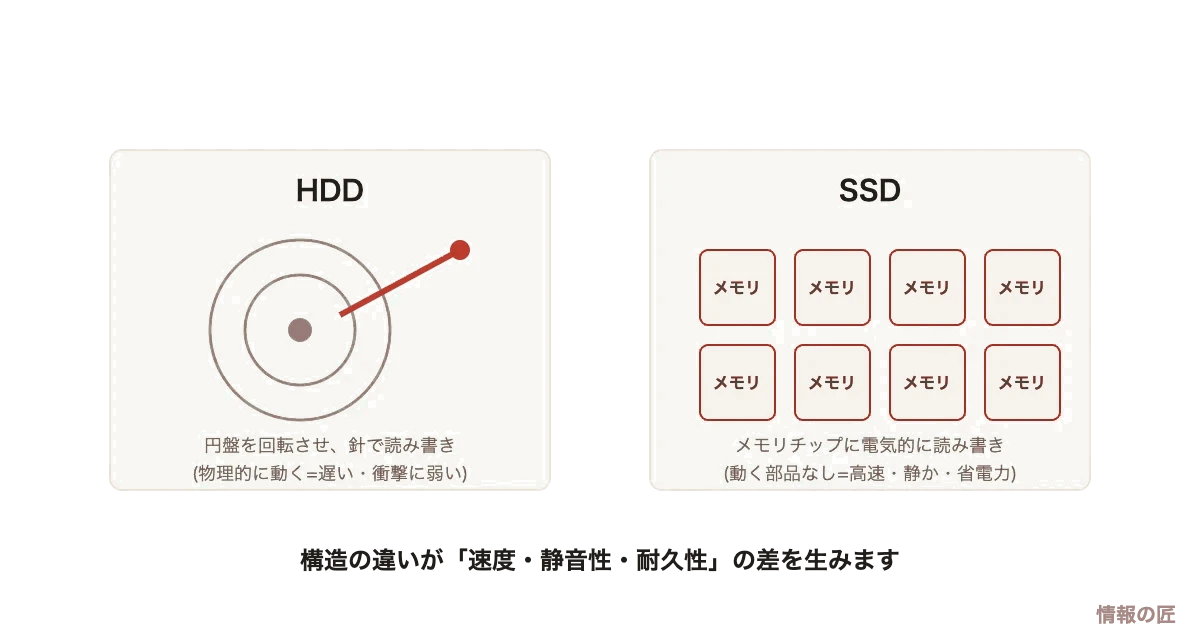
HDD(ハードディスクドライブ)は、高速回転する円盤に磁気ヘッド(針)でデータを読み書きします。レコードプレーヤーに近い構造で、物理的な動作を伴うため速度に限界があり、落下や衝撃にも弱いという特性があります。
SSD(ソリッドステートドライブ)は、メモリチップに電気的にデータを記録します。動く部品がないため、高速・無音・省電力・衝撃に強いという特長があります。
速度の差は「体感」に直結する
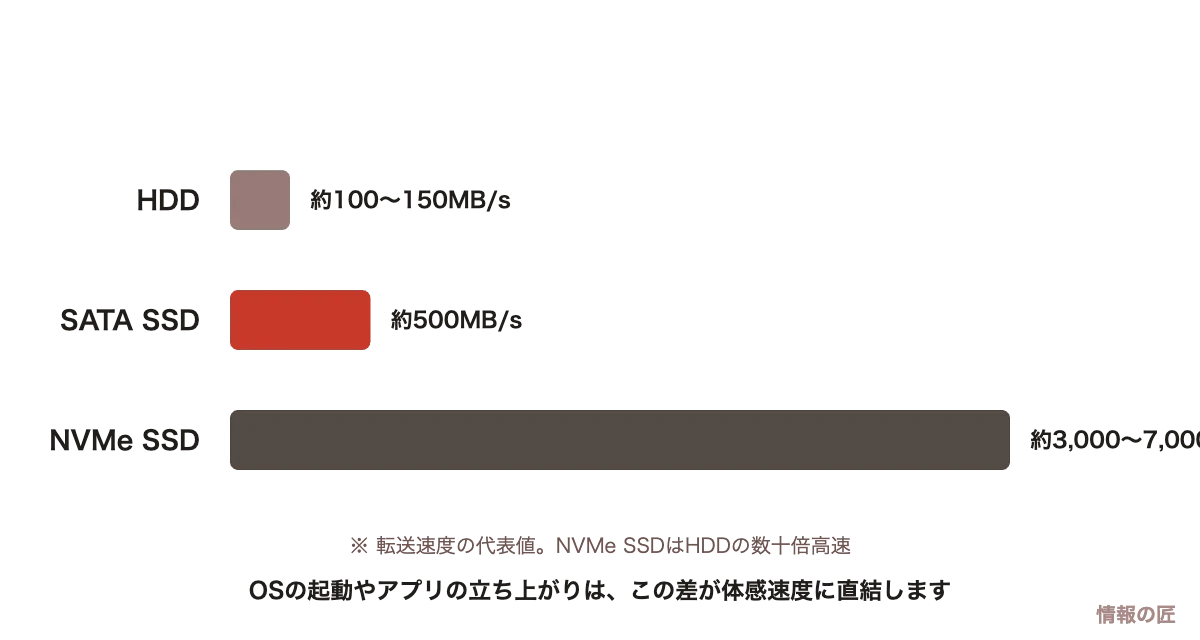
速度差が最も体感できるのはOSの起動です。HDD搭載PCで1分以上かかっていた起動が、SSDなら10〜20秒程度になるのが一般的です。アプリの起動、ファイルの検索、大量の写真の読み込みなど、日常操作のあらゆる場面で差が出ます。
なお、SSDには接続方式が2種類あります。SATA接続(約500MB/s)と、より高速なNVMe接続(約3,000〜7,000MB/s)です。新しくPCを買うなら、現在は多くのモデルがNVMe SSDを搭載しています。
比較表:速度・価格・寿命・静音性
| 項目 | SSD | HDD |
|---|---|---|
| 速度 | ◎ 非常に速い | △ 遅い |
| 価格(同容量) | △ 高め(1TBで1万円前後〜) | ◎ 安い(大容量ほど割安) |
| 衝撃への強さ | ◎ 強い(可動部なし) | × 弱い(落下は故障リスク大) |
| 静音性 | ◎ 無音 | △ 回転音・アクセス音あり |
| 消費電力 | ◎ 少ない | △ 多め |
| 寿命の傾向 | 書き込み量に依存(通常利用で5〜10年目安) | 駆動部の摩耗に依存(3〜5年で故障率上昇) |
| 得意な用途 | OS・アプリ・作業データ | 大容量の長期保存・バックアップ |
寿命はあくまで傾向であり、個体差があります。重要なのは「どちらもいつかは壊れる」前提でバックアップを取ることです。
用途別の選び方
- ノートPCを買う:SSD(NVMe)一択。容量は512GBが標準、写真・動画を多く扱うなら1TB
- デスクトップの自作・増設:システム用にNVMe SSD+保存用にHDDの2台構成がコスパ最強
- 古いPCの延命:HDDをSSDに換装するのが最も効果の大きいアップグレード。体感速度が別物になります
- バックアップ・録画用:大容量が安いHDD(外付け含む)が適任。ただし衝撃に注意
SSD利用時の注意点
- 空き容量を2割ほど残す:満杯に近づくと速度低下や寿命短縮の原因になります
- デフラグは不要:HDD時代の習慣はSSDには逆効果。Windowsが自動で適切に最適化します
- 突然故障することがある:HDDのような異音の前兆なく壊れることがあるため、バックアップは必須です
よくある質問
Q. SSDのデータは消えやすいって本当ですか?
A. 通電せずに何年も放置するとデータが劣化する可能性はありますが、通常利用の範囲で心配する必要はありません。むしろ突然の故障に備えたバックアップのほうが重要です。
Q. HDDはもう買う意味がないのでしょうか?
A. 容量単価ではHDDが依然として優位です。動画や写真の大量保存、バックアップ用途、録画用ではHDDは今も合理的な選択です。
Q. 換装は初心者でもできますか?
A. ノートPCは機種により難易度が大きく異なります(裏蓋を開けられない機種も多い)。デスクトップは比較的簡単ですが、不安な場合はデータ移行サービスや専門店の利用が安全です。
SSDも一種類ではない|SATAとNVMeで速度が5倍以上違う
「SSDに換えたのに、思ったほど速くならなかった」という声の多くは、SATA接続のSSDを選んだことが原因です。同じSSDでも、接続方式で桁が変わります。
| 種類 | 形状 | 連続読み出しの目安 | 価格感 | 向いている用途 |
|---|---|---|---|---|
| HDD | 3.5インチ/2.5インチ | 約100〜200MB/秒 | 最安 | 大容量の保管 |
| SATA SSD | 2.5インチ/M.2 (SATA) | 約500〜550MB/秒 | 安い | 古いPCの延命。SATAしか使えない機種 |
| NVMe SSD (PCIe 3.0) | M.2 | 約2,000〜3,500MB/秒 | 中 | 実用上ここで十分 |
| NVMe SSD (PCIe 4.0) | M.2 | 約5,000〜7,400MB/秒 | 中〜高 | 大きな動画ファイルを日常的に扱う場合 |
| NVMe SSD (PCIe 5.0) | M.2 | 約10,000MB/秒〜 | 高。発熱も大きい | 現状、一般用途では過剰 |
形が同じでも中身が違う罠。M.2という細長いスティック形状には、SATA接続のものとNVMe接続のものの両方があります。見た目がほぼ同じで、切り欠きの位置だけが違います。買う前に商品ページで「NVMe」「PCIe」の表記を必ず確認してください。マザーボード側が対応していない場合、挿しても認識されません。
体感でいうと、HDDからSATA SSDへの乗り換えは劇的に変わり、SATA SSDからNVMeへの乗り換えは「大きなファイルを扱うときだけ」変わります。予算配分としては、PCIe 3.0クラスのNVMeで容量を確保するのが最もバランスが良い選択です。
SSDの寿命は「TBW」という数字で決まっている
▶ この項目の詳しい解説:SSDの寿命はどれくらいか — 容量別の残り年数の計算、消耗度の確認手順、交換の判断基準まで
「SSDは書き込み回数に上限がある」というのは事実ですが、その上限は数字で公表されています。TBW(Total Bytes Written=総書き込み容量)です。製品ページの仕様欄に必ず載っています。
では、実際に何年もつのか。一般的な使い方の書き込み量を1日20GBと仮定して計算すると、こうなります。
| 容量 | TBWの目安 | 1日20GB書き込んだ場合の年数 |
|---|---|---|
| 500GB | 約300TBW | 約41年 |
| 1TB | 約600TBW | 約82年 |
| 2TB | 約1,200TBW | 約164年 |
計算式は「TBW(TB)× 1,000 ÷ 1日の書き込み量(GB)÷ 365」です。500GBモデルでも41年。つまり、普通の使い方をしている個人ユーザーが書き込み寿命でSSDを壊すことは、まず起きません。「SSDは寿命が短い」という不安は、現行製品に関しては過去のものと考えて差し支えありません。
むしろ現実に起きる故障は、コントローラの突然死や、ファームウェアの不具合、電源系のトラブルです。これらは寿命ではなく事故なので、TBWとは関係なくバックアップが必要という結論は変わりません。
それでもHDDが選ばれる、3つの理由
SSDが優れているのは事実ですが、HDDが消えないのには理由があります。
| 理由 | 中身 |
|---|---|
| 1. 大容量あたりの価格 | 同じ金額で、SSDの3〜5倍の容量が買える。8TB・12TBといった容量帯ではSSDと価格差がさらに開く |
| 2. 通電しない保管に強い | SSDは電源を長期間入れないとデータ保持が弱くなる特性がある。棚に置いておく保管用途ではHDDのほうが安心 |
| 3. 壊れ方が穏やか | 異音や読み取りエラーなど前兆が出やすく、気づいてから救出できる余地がある。SSDは前触れなく認識しなくなることがある |
結論としては、OSとアプリを入れる場所はSSD、写真や動画を貯めておく場所はHDDという使い分けが、費用対効果としては現在も最適です。
今使っているドライブの健康状態を、無料で確認する
ドライブには自己診断機能(S.M.A.R.T.)が入っており、追加ソフトなしでも状態を確認できます。
Windowsの検索から「PowerShell」を開き、次の1行を貼り付けてEnterを押してください。
Get-PhysicalDisk | Select-Object FriendlyName, MediaType, HealthStatus, Size
接続されている全ドライブの種類(SSD/HDD)と健康状態が一覧で出ます。HealthStatusがHealthy以外になっていたら、すぐバックアップを取ってください。
より詳しい数値(電源投入回数、代替処理済みセクタ数、総書き込み量)を見たい場合は、国産の無料ソフトCrystalDiskInfoが定番です。ここで見るべき項目は次の3つです。
| 項目 | 意味 | 危険信号 |
|---|---|---|
| 健康状態 | 総合判定 | 「注意」になったら交換を計画する |
| 代替処理済みのセクタ数(HDD) | 読み書きできなくなった領域を予備で肩代わりした回数 | 0から増え始めたら劣化が進行中 |
| 総書き込み量(SSD) | これまでに書き込んだ合計 | 製品のTBWと比べる。まだ数%なら寿命の心配は不要 |
HDDからSSDへ換装するときに、つまずきやすい点
| つまずき | 対処 |
|---|---|
| クローン後に起動しない | BIOS/UEFIで起動順位を新ドライブに変更する。古いドライブを一度外して起動すると切り分けやすい |
| 容量が小さいSSDにクローンできない | 先に元ドライブの使用量を減らす。動画や写真を外付けに退避してからクローンする |
| 換装後、容量が一部しか見えない | ディスクの管理で未割り当て領域をパーティションに拡張する |
| ノートPCでM.2が挿さらない | Key(切り欠き)の形状と、対応する長さ(2280など)を仕様表で確認する |
換装作業の前には、必ず外付けドライブへバックアップを取ってから始めてください。クローンは失敗しうる作業です。元データが無事なら、失敗しても振り出しに戻るだけで済みます。
この記事で使える無料ツール
- データ量・通信速度の変換 — 容量の単位(GBとGiB)を正しく換算する
- ハッシュ値生成(SHA-256) — ドライブ間でコピーしたファイルの同一性を確認する
容量が逼迫している場合は、交換の前に空き容量が足りないときの対処で安全に増やせる分を確認してください。10〜30GB単位で空くことがあります。
カタログの容量表記と、実際にWindowsで見える容量の差が気になる場合は単位変換で確認できます。1TBが約931GiBと表示される理由が数値で分かります。
まとめ
SSDとHDDは優劣ではなく役割分担で考えるのが正解です。日常の快適さを決めるシステム領域はSSD、大容量の保管庫はHDD。この使い分けを押さえれば、PC選びも増設も迷いません。PC全体の選び方は、ノートパソコンの選び方の記事もあわせてどうぞ。