新しいパソコンを手に入れたら、すぐに使い始めたくなるものです。しかし、最初の30分〜1時間を初期設定に使うかどうかで、その後の快適さと安全性は大きく変わります。
この記事では、Windows 11搭載PCを購入したら最初にやるべき設定を、優先度の高い順に10個紹介します。上から順に進めるだけで、安全で快適な環境が整う構成にしています。
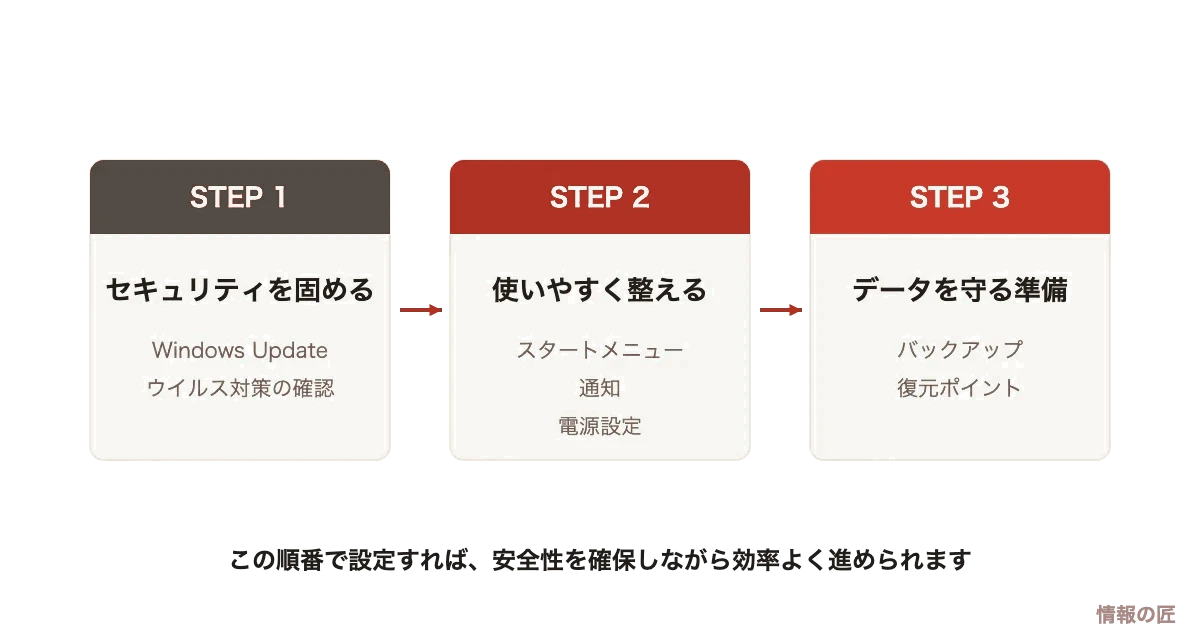
まずはセキュリティを固める(1〜2)
1. Windows Updateを最新にする
購入直後のPCは、工場出荷からの期間分だけ更新が溜まっています。セキュリティの穴を塞ぐ意味で、何よりも先にWindows Updateを実行してください。
- 「設定」→「Windows Update」を開く
- 「更新プログラムのチェック」をクリック
- 再起動を求められたら再起動し、「最新の状態です」と表示されるまで繰り返す
更新が多い場合は30分以上かかることもあります。その間に次の項目を確認しておきましょう。
2. Microsoft Defenderの動作を確認する
Windows 11には標準でウイルス対策機能「Microsoft Defender」が搭載されており、個人利用では十分な保護性能があります。「Windowsセキュリティ」を開き、各項目が緑のチェックになっていることを確認してください。市販のセキュリティソフトを別途入れる場合も、まず標準機能の状態を把握しておくことが大切です。
使いやすい環境に整える(3〜7)
3. スタートメニューを整理する
初期状態のスタートメニューには、使わないアプリのピン留めが多く並んでいます。不要なものは右クリック→「スタートからピン留めを外す」で外し、よく使うアプリをピン留めし直しましょう。毎日触る場所なので、最初に整えておくと効果が長続きします。
4. 不要なプリインストールアプリを削除する
メーカー製PCには試用版ソフトや使わないアプリが入っていることがあります。「設定」→「アプリ」→「インストールされているアプリ」から、不要なものをアンインストールしましょう。ストレージの節約と起動の高速化につながります。ただし、用途がわからないアプリはむやみに消さないのが安全です。
5. 電源モードとスリープを設定する
「設定」→「システム」→「電源」で、性能を重視するなら電源モードを「最適なパフォーマンス」に、外出が多いノートPCなら「バランス」に設定します。スリープまでの時間も使い方に合わせて調整しましょう。
6. 通知を整理する
アプリからの通知が多いと集中力を奪われます。「設定」→「システム」→「通知」で不要なアプリの通知をオフにし、必要に応じて「応答不可」の自動ルールを設定しておくと快適です。
7. OneDriveの同期を設定する
OneDriveはデスクトップや書類フォルダを自動でクラウドにバックアップできる反面、意図せず容量を圧迫することもあります。同期するフォルダを自分で選び、「ファイル オンデマンド」を有効にしてローカル容量を節約するのがおすすめです。
データを守る準備をする(8〜10)
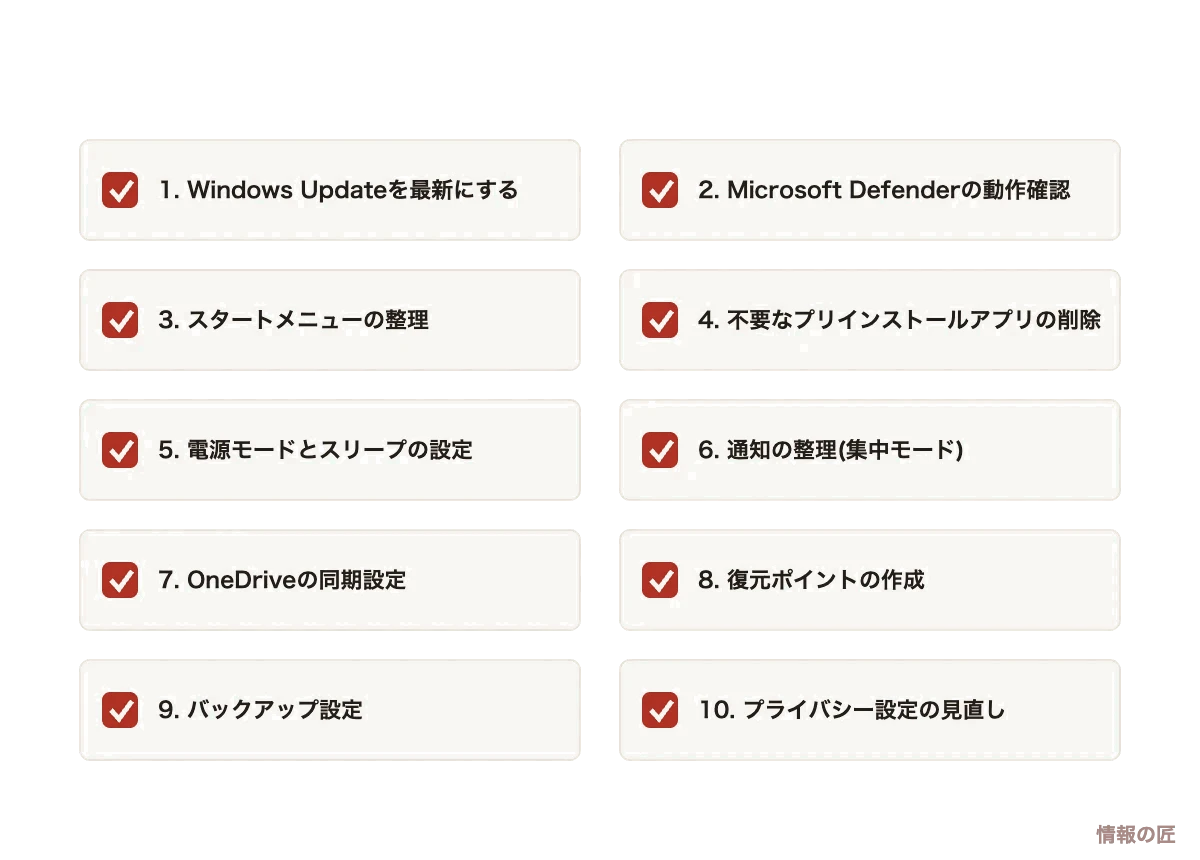
8. 復元ポイントを作成する
復元ポイントを作っておくと、設定変更やソフトのインストールで不調になったときに、その時点の状態へ戻せます。タスクバーの検索で「復元ポイントの作成」と入力し、システム保護を「有効」にしてから作成してください。
9. バックアップの方針を決める
「OneDriveなどのクラウドに置く」「外付けSSD/HDDに定期コピーする」など、大切なデータの置き場所と控えの取り方を最初に決めておきましょう。バックアップはトラブルが起きてからでは間に合わない、唯一の事前対策です。
10. プライバシー設定を見直す
「設定」→「プライバシーとセキュリティ」で、診断データの送信や広告IDの利用、アプリごとの位置情報・カメラ・マイクへのアクセスを確認しましょう。不要な項目をオフにするだけで、情報の外部送信を減らせます。
よくある質問
Q. 初期設定はどのくらい時間がかかりますか?
A. Windows Updateの適用時間を除けば、この記事の10項目は30分〜1時間程度で完了します。Updateは裏で進むので、待ち時間に他の項目を進めるのが効率的です。
Q. 市販のセキュリティソフトは必要ですか?
A. 個人の一般的な利用であれば、標準のMicrosoft Defenderで基本的な保護は確保できます。ネットバンキングを頻繁に使う方や、家族のPCを一括管理したい方は市販ソフトの追加機能が役立つ場合があります。
Q. プリインストールアプリはどこまで消していいですか?
A. メーカー名が付いたサポート系アプリやドライバー関連は残すのが安全です。明らかな試用版ソフトやゲームなど、用途がはっきりわかるものだけを削除しましょう。
最初の分岐点|ローカルアカウントとMicrosoftアカウント
セットアップの最初に選ばされるのに、違いが説明されないのがこの項目です。あとから変更もできますが、最初に理解しておくほうが後の設定が楽になります。
| Microsoftアカウント | ローカルアカウント | |
|---|---|---|
| 設定の同期 | 複数PCで壁紙や設定が揃う | そのPCだけ |
| OneDrive | そのまま使える | 個別にサインインが必要 |
| ストアアプリ | 使える | サインインが必要 |
| パスワードを忘れたとき | オンラインで再設定できる | 復旧が難しい |
| BitLockerの回復キー | アカウントに自動保存される | 自分で保管しないと、暗号化解除できなくなる |
| プライバシー | 利用状況がアカウントに紐づく | 紐づかない |
ここは実害が出やすい落とし穴です。近年のPCは、ストレージが自動的に暗号化(BitLockerなど)されていることがあります。何かの拍子に回復キーを求められたとき、Microsoftアカウントがあればオンラインで取得できますが、ローカルアカウントだと自分で保管していない限り、データを取り出せなくなります。ローカルアカウントを選ぶなら、回復キーを必ず紙に控えてください。
ストレージの「初期状態」を、先に整えておく
使い始めてから直すのが面倒な項目です。買った直後にやっておきます。
| 設定 | 場所 | 効果 |
|---|---|---|
| ストレージセンサーを有効化 | 設定 → システム → ストレージ | 一時ファイルとごみ箱を自動で整理してくれる |
| 保存先の既定を確認 | 同上 → 新しいコンテンツの保存先 | ドライブが2台ある場合、大きなファイルの置き場を分けられる |
| OneDriveのバックアップ対象を確認 | OneDriveの設定 | デスクトップと書類が自動同期される設定になっていることがある。容量超過の原因 |
| 予約済み記憶域の確認 | ストレージの詳細設定 | 更新用に確保された領域。容量の少ないPCでは意味を知っておく |
3番目は、無料枠がすぐ埋まる原因としてよくあります。デスクトップにファイルを置く癖のある人は、知らないうちに同期対象になっていることがあります。意図した設定になっているか、最初に確認してください。
プリインストールアプリを、判断基準つきで整理する
「不要なものを消す」と言われても、どれが不要か分かりません。判断の型を示します。
| 種類 | 判断 |
|---|---|
| メーカー製の更新ツール・ドライバ管理 | 残す。ドライバ更新に必要な場合がある |
| メーカー製のサポートアプリ | 残してよい。保証手続きで使うことがある |
| 体験版のセキュリティソフト | 使わないなら専用の削除ツールで消す。期限切れ後もDefenderを無効化したままにすることがある |
| 体験版のオフィスソフト | 使わないなら削除 |
| ゲーム・エンタメ系のストアアプリ | 削除してよい。必要ならストアから入れ直せる |
| メーカー独自のユーティリティ(電源管理など) | 機能を確認してから。ノートPCでは有用なものがある |
| 意味の分からないもの | 消さずに調べる。ドライバ関連だと、消すと機器が動かなくなる |
削除の前に、復元ポイントを1つ作っておいてください。消してはいけないものを消した場合に、戻せます。作成は「復元ポイントの作成」を検索して開き、「作成」ボタンを押すだけです。
最初の設定で、体感速度が変わる項目
高速化ソフトを入れる必要はありません。標準の設定だけで十分に効きます。
| 設定 | 場所 | 効果 |
|---|---|---|
| スタートアップアプリの整理 | タスクマネージャー → スタートアップ アプリ | 最も効く。「影響: 大」のものから見直す |
| 電源モードを「高パフォーマンス」に | 設定 → システム → 電源 | デスクトップなら常時。ノートは電源接続時のみ |
| 視覚効果を減らす | 「パフォーマンス オプション」を検索 | 古い機種で効く。新しい機種では体感差は小さい |
| ストレージの空き容量を確保 | — | 空きが1割を切ると明確に遅くなる |
| Windows Updateを完了させる | 設定 → Windows Update | 初回は複数回の再起動が必要。裏で動き続けると重い |
とくに買った直後は、Windows Updateが裏で大量に動いています。「新品なのに遅い」と感じたら、まず更新を最後まで完了させてください。「再起動が必要」が出なくなるまで、繰り返し確認します。詳しい調べ方はタスクマネージャーの使い方にまとめています。
初期設定チェックリスト
印刷して使えるよう、順番に並べます。所要時間の合計は1時間程度です。
| 順番 | やること | 目安 |
|---|---|---|
| 1 | Windows Updateを、更新がなくなるまで繰り返す | 20〜40分 |
| 2 | Defenderが有効か確認する | 2分 |
| 3 | BitLockerの回復キーを控える(暗号化されている場合) | 3分 |
| 4 | 復元ポイントを作成する | 3分 |
| 5 | 不要なプリインストールアプリを削除する | 10分 |
| 6 | スタートアップアプリを整理する | 5分 |
| 7 | OneDriveの同期対象を確認する | 3分 |
| 8 | 電源とスリープの設定 | 3分 |
| 9 | ストレージセンサーを有効化する | 2分 |
| 10 | バックアップ先を決めて、1回実行する | 10分〜 |
10番目が最も重要です。買った直後の、まだデータが少ない状態でバックアップの仕組みを作っておくと、以降は自動で回ります。データが溜まってからでは、最初の1回に時間がかかり、着手しづらくなります。手順はWindowsのバックアップ完全ガイドにまとめています。
参照した一次情報
- Microsoft Learn(Windows の設定・回復・BitLocker に関する公式ドキュメント)
- Microsoft ライフサイクル ポリシー
※ 掲載内容は2026年8月時点の公表情報にもとづきます。最新の情報は必ず各公式ページでご確認ください。
初期設定のあとに見直しておくとよいのが電源まわりです。デスクトップと電源接続中のノートでは設定を変える価値があります。詳しくは電源モード「最適なパフォーマンス」は何が変わるのかを参照してください。
初期設定のあとで認証の表示が消えない場合や、部品交換を予定している場合は、ライセンス認証が通らないときの対処で事前にやっておくべき準備を確認してください。時刻がずれていると認証に失敗することもあります(パソコンの時刻がずれるときの対処)。
まとめ
Windows 11の初期設定は「セキュリティ → 使いやすさ → バックアップ」の順で進めるのが鉄則です。最初に1時間かけて整えた環境は、その後何年も快適さと安心につながります。動作が重いと感じてきたら、あわせて高速化設定も見直してみてください。
この記事に関連する無料ツール
パスワード強度チェッカー
エントロピーを計算し、総当たりで突破されるまでの時間を表示します。入力内容はどこにも送信されません。