パソコンのデータは、ある日突然消えます。ストレージの故障、誤削除、ランサムウェア――原因は様々ですが、共通するのは「バックアップがあれば被害はほぼゼロにできた」ということです。
この記事では、追加ソフトを買わずに、Windows標準機能だけでバックアップ体制を作る方法を解説します。設定は合計30分ほど。読み終わる頃には「何をどこに保存すれば安心か」が明確になります。
大原則:3-2-1ルール
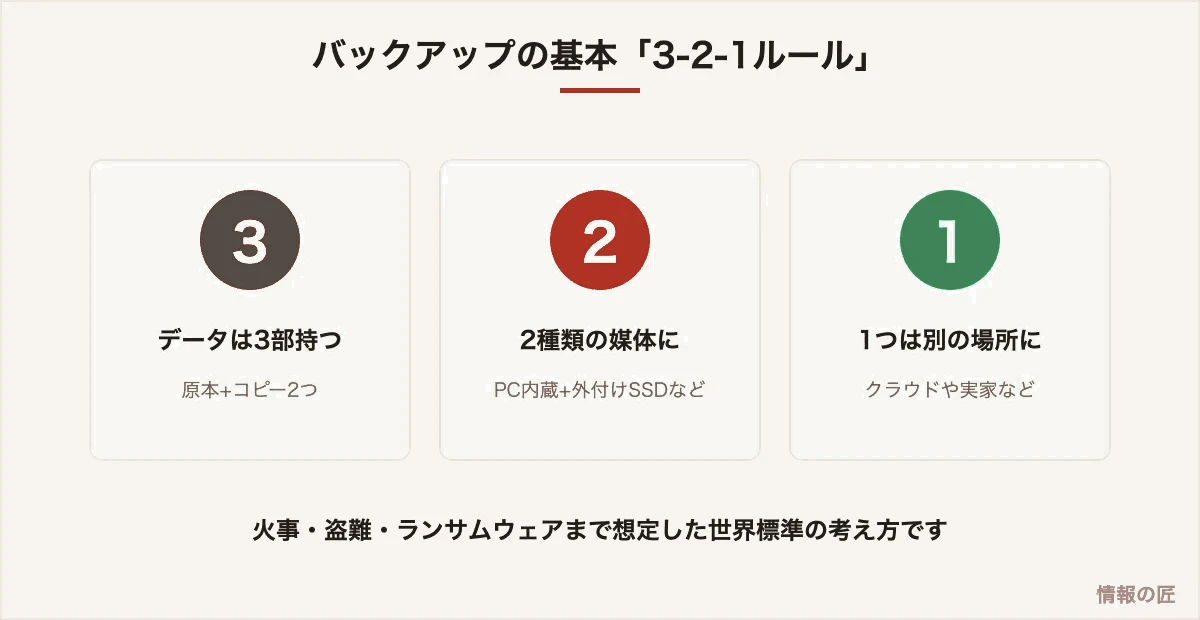
バックアップの世界標準が「3-2-1ルール」です。データは3部(原本+2コピー)、2種類の媒体に、1つは別の場所へ。家庭では「PC本体+外付けドライブ+クラウド」の組み合わせが現実的な最適解になります。
Windows標準の4つの手段
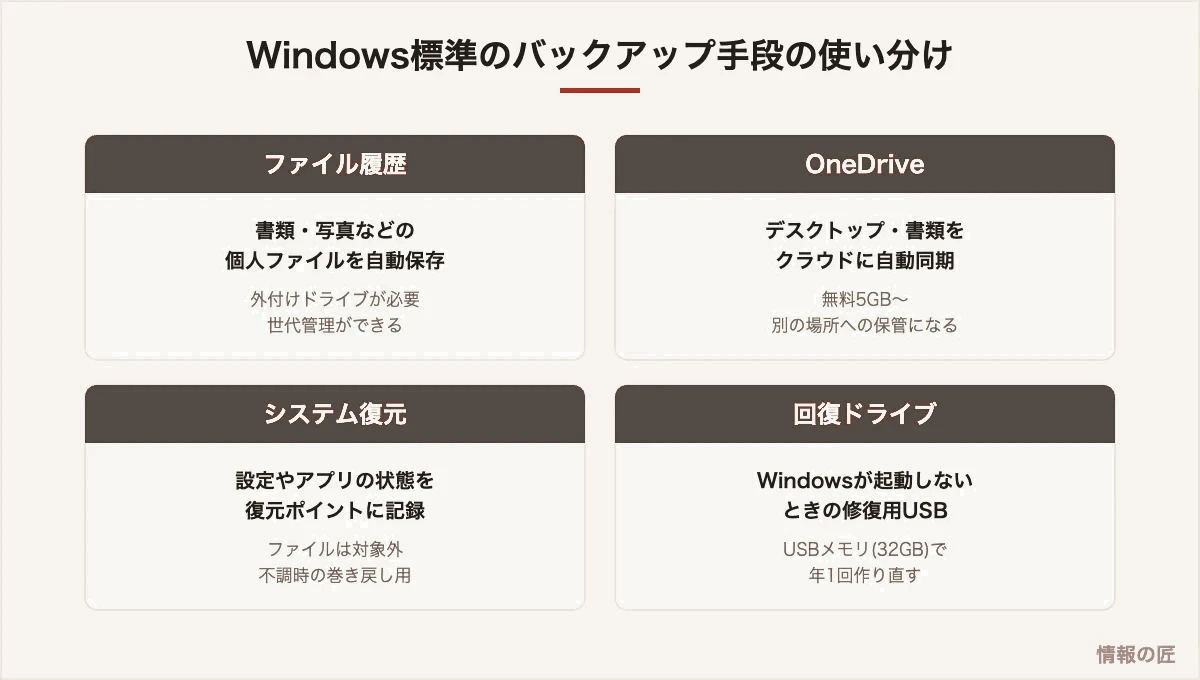
重要なのは、この4つは「どれか1つ選ぶ」ものではなく役割分担させるものだということです。ファイルを守るのが「ファイル履歴」と「OneDrive」、環境を守るのが「システム復元」と「回復ドライブ」です。
設定手順1:ファイル履歴(所要10分)
- 外付けHDD/SSDをPCに接続する
- タスクバーの検索で「ファイル履歴」と入力して開く
- 対象ドライブを選択し「オンにする」
- 「詳細設定」で保存頻度(推奨:1時間ごと)と保持期間を設定
以降は接続中に自動でバックアップされ、ファイルを誤って消したり上書きしたりしても過去の世代から復元できます。外付けドライブ選びはSSDとHDDの違いの記事も参考にしてください。
設定手順2:OneDrive同期(所要5分)
- タスクバーの雲アイコンからOneDriveにサインイン
- 「設定」→「同期とバックアップ」→「バックアップを管理」
- 「デスクトップ」「ドキュメント」「ピクチャ」をオンにする
これで主要フォルダが自動的にクラウドへ同期され、3-2-1ルールの「1(別の場所)」を満たせます。無料枠は5GBのため、写真が多い方は容量プランの検討か、重要書類に絞る運用がおすすめです。
設定手順3:システム復元を有効化(所要5分)
- 検索で「復元ポイントの作成」と入力して開く
- システムドライブ(C:)を選び「構成」→「システムの保護を有効にする」
- 使用量を5〜10%に設定し、「作成」で最初の復元ポイントを作る
Windows Updateや新しいソフトの導入で不調になったとき、ファイルはそのままにシステムの状態だけを巻き戻せます。
設定手順4:回復ドライブの作成(所要20〜60分)
Windowsそのものが起動しなくなったときの最後の砦です。32GB以上のUSBメモリを用意し、検索で「回復ドライブ」と入力して作成します。作成には時間がかかるため、作業しない時間帯に実行しましょう。USBの中身はすべて消去される点に注意してください。
やってはいけないバックアップ
- 同じドライブ内へのコピー:ドライブごと故障したら共倒れです。必ず別の物理媒体へ
- つなぎっぱなしの外付けドライブだけに頼る:ランサムウェアは接続中のドライブも暗号化します。クラウド併用か、バックアップ後の取り外しを
- 復元テストをしない:年に1回は「実際にファイルを戻せるか」を確認しましょう。戻せないバックアップは存在しないのと同じです
よくある質問
Q. どのくらいの頻度でバックアップすべきですか?
A. ファイル履歴とOneDriveを設定すれば自動化されるため、頻度を意識する必要はなくなります。手動運用の場合は「失っても困らない期間」が上限で、週1回が最低ラインです。
Q. 外付けはHDDとSSDどちらが良いですか?
A. 大容量を安く確保したいならHDD、持ち運びや速度を重視するならSSDです。据え置きのバックアップ用途ならHDDで十分です。
Q. スマホの写真もPCでバックアップすべきですか?
A. スマホ内の写真はスマホの故障・紛失で失われます。クラウド写真サービスとPC・外付けへの定期コピーを併用すると、3-2-1ルールに近づけられます。
「同期」はバックアップではない|いちばん多い誤解
OneDriveやGoogleドライブにファイルを置いているから安心、と考えている人は多いのですが、同期とバックアップは目的が違います。同期は「どの端末でも同じ状態にする」機能です。だから、手元で消せば、クラウド側でも消えます。ランサムウェアに暗号化されれば、暗号化された状態が同期されます。
| 同期(OneDrive等) | バックアップ(ファイル履歴等) | |
|---|---|---|
| 目的 | 複数端末で同じ状態を保つ | 過去の状態を残す |
| 手元で削除したら | 向こうでも消える | 残る |
| 手元で暗号化されたら | 暗号化された版が同期される | 暗号化前の版が残る |
| 誤って上書きしたら | バージョン履歴から戻せる(期間・世代数に上限あり) | 指定した時点に戻せる |
| PCが起動しなくなったら | 別端末から取り出せる | 復元メディアから戻せる |
つまり両者は代替関係ではなく、補完関係です。同期でうっかりミスと端末故障に備え、バックアップで削除・暗号化・世代遡りに備える。この二段構えが現実解です。
保存先を「寿命」で選ぶ
バックアップ先の媒体は、価格ではなく寿命特性で選びます。
| 媒体 | おおよその想定寿命 | 弱点 | 適した使い方 |
|---|---|---|---|
| 外付けHDD | 3〜5年(通電時間による) | 落下・衝撃に極端に弱い | 容量の大きい定期バックアップ |
| 外付けSSD | 5年以上(書き込み量による) | 長期間通電しないとデータ保持が弱まる | 持ち運ぶバックアップ |
| USBメモリ | 短い。数年で読めなくなる例が多い | 紛失しやすい。書き換え耐性が低い | 一時的な受け渡し。長期保管には不向き |
| クラウド | 事業者が管理 | アカウント喪失で全損。通信量とコスト | 遠隔地コピー(3-2-1の「1」) |
| 光学ディスク(M-DISC等) | 長期 | 容量が小さい。ドライブが手元に必要 | 写真など、絶対に失いたくない少量データ |
いちばん重要なのは「同じ場所に置かない」こと。PCの隣に外付けHDDを常時つないでいる状態は、火災・落雷・盗難・ランサムウェアのすべてに対して無防備です。バックアップを取り終えたら物理的に外し、できれば別の部屋に置いてください。この一手間が、3-2-1ルールの「1」にあたります。
戻せるかどうかを、年に1度は試す
バックアップで最も多い失敗は、「取っていたつもりだったが、いざ復元しようとしたら戻せなかった」というものです。取ることではなく、戻せることを確認して初めて完了です。
大がかりなテストは不要です。次の3分でできる確認を、年に1回やってください。
| 手順 | やること | 確認したいこと |
|---|---|---|
| 1 | 適当なファイル1つを、あえて編集して保存する | — |
| 2 | そのファイルを右クリック →「以前のバージョンの復元」 | 編集前の版が一覧に出るか |
| 3 | 編集前の版を復元する | 実際に中身が戻るか |
ここで一覧に何も出ないなら、ファイル履歴が動いていません。設定 → システム → ストレージ →「バックアップオプション」で、対象フォルダと保存先を確認してください。デスクトップに置いたファイルが対象フォルダに入っていない、というのが最も多い抜け穴です。
ランサムウェアに耐えるバックアップの条件
身代金要求型ウイルスは、PCにつながっている記憶装置を片っ端から暗号化します。ネットワーク上の共有フォルダも対象です。したがって、「つながっているバックアップ」は同時にやられます。
| 条件 | 具体策 |
|---|---|
| オフラインの世代が1つある | バックアップ後に外付けドライブを物理的に取り外す。これだけで大半は防げる |
| 上書きされない世代管理がある | クラウドのバージョン履歴、またはファイル履歴の複数世代。1世代しか持たない構成は、暗号化後に上書きされて終わる |
| 復元手順を紙かスマホに控えてある | PCが使えない状態で、PC内のメモを読むことはできない |
感染してしまった場合の初動は、ネットワークケーブルを抜く/Wi-Fiを切ることです。共有フォルダや他のPCへの拡大を止めるのが先で、調査や復旧はそのあとです。詳しくはランサムウェア対策の記事にまとめています。
PCが起動しなくなった状態から、データを取り出す
バックアップを取っていなかった状態で起動しなくなった場合でも、諦めるのはまだ早いです。ストレージ自体が生きていれば、データはたいてい取り出せます。
| 方法 | 難易度 | 内容 |
|---|---|---|
| 回復環境から復元 | 易 | 電源投入と強制終了を3回繰り返すと自動修復が起動する。ここから復元ポイントやシステムの復元に進める |
| USB起動のLinuxで吸い出す | 中 | 別PCでUSBメモリに起動用Linuxを作り、そこから起動してファイルを外付けにコピーする |
| ドライブを取り出して外付け化 | 中 | SATA/M.2用の外付けケースに入れ、別のPCに接続して読み出す |
| データ復旧業者 | — | 物理故障(異音がする、認識すらしない)の場合はここ。費用は数万円〜数十万円 |
やってはいけないのは、異音がする状態で通電を繰り返すことです。HDDの物理故障の場合、通電するたびに傷が広がり、復旧業者でも救えなくなります。カチカチという音が出たら、電源を入れずに相談してください。
この記事で使える無料ツール
- データ量・通信速度の変換 — バックアップに必要な容量と時間を計算する
- ハッシュ値生成(SHA-256) — コピーしたファイルが壊れていないか確認する
参照した一次情報
- Microsoft Learn(ファイル履歴・回復ドライブ・システムの復元)
- 情報処理推進機構(IPA)によるランサムウェア対策の注意喚起
※ 掲載内容は2026年8月時点の公表情報にもとづきます。最新の情報は必ず各公式ページでご確認ください。
バックアップの必要性を判断する材料として、ドライブの消耗度を一度確認しておくことをおすすめします。手順はSSDの寿命はどれくらいかにまとめました。
バックアップと同じタイミングで確認しておきたいのが、時刻の同期とライセンスの紐付けです。時刻がずれるときの対処とライセンス認証が通らないときの対処に、事前にやっておくべき準備をまとめました。
復元できるかを確かめておく
バックアップは取ることより、戻せることのほうが重要です。
| 確認 | 頻度 | 確認しないと |
|---|---|---|
| 実際に1ファイル復元してみる | 導入時と年1回 | 形式が壊れていても気づかない |
| 保存先の空き容量 | 月1回 | いつの間にか停止している |
| 最終実行日 | 月1回 | 数か月前で止まっていることがある |
| 対象フォルダ | 設定変更時 | 新しく作った作業フォルダが対象外 |
| 外付けの接続状態 | 常時 | 外したまま忘れる |
「バックアップを取っているつもり」で、実際には数か月前から止まっていた、という事故が最も多いパターンです。月に一度、最終実行日を見るだけで防げます。
3か所に置くという考え方
重要なデータは、元のPC・外付けドライブ・別の場所(クラウドや別拠点)の3か所に置くのが基本とされています。同じ家に置いた外付けは、火災や盗難では一緒に失われるためです。
ストレージの消耗度の確認はSSDの寿命はどれくらいかにまとめています。
まとめ
Windows標準機能だけでも「ファイル履歴+OneDrive+システム復元+回復ドライブ」で実用十分なバックアップ体制が組めます。すべて無料、設定は30分。データが消えてから後悔する前に、今日の空き時間でファイル履歴の設定から始めてください。