ある日パソコンを開くと、ファイルがすべて開けなくなっていて、画面には「元に戻したければ金を払え」の脅迫文――これがランサムウェア(身代金要求型ウイルス)の被害です。
企業のニュースで目にすることが多いですが、個人も普通に標的になります。この記事では、攻撃の仕組みと、個人が今日からできる現実的な対策を解説します。
ランサムウェアの手口
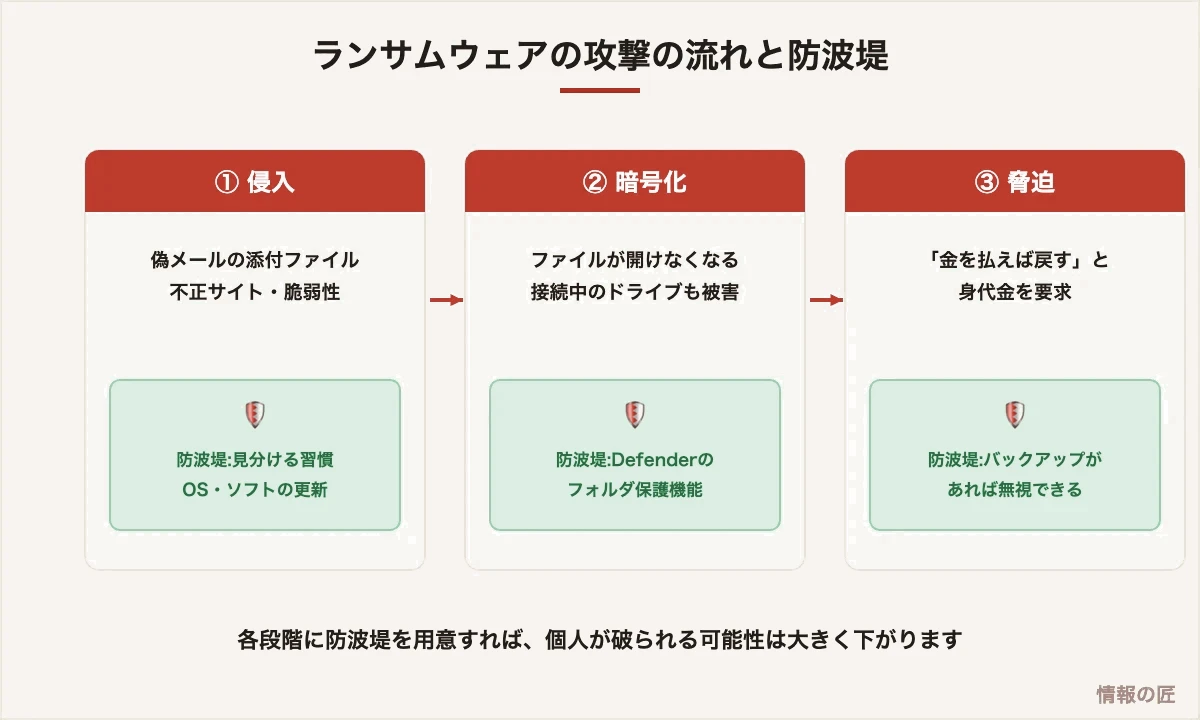
ランサムウェアは、PCに侵入するとファイルを勝手に暗号化し、復号(元に戻すこと)と引き換えに金銭を要求します。侵入経路の大半は、偽メールの添付ファイル・リンク、不正な広告やサイト、更新されていないソフトの脆弱性です。
恐ろしいのは、PC本体だけでなく接続中の外付けドライブやネットワーク上の共有フォルダまで暗号化されること。「バックアップを取っていたのに、つなぎっぱなしだったので一緒に人質になった」は最悪の典型例です。
大原則:身代金は払わない
警察庁や世界のセキュリティ機関は一貫して「支払わないこと」を推奨しています。理由は明確で、①払ってもデータが戻る保証がない、②「払う被害者」と認識され再び狙われる、③犯罪組織の資金源になる、からです。
つまり対策の本質はこうなります――「データの人質価値をゼロにする」=バックアップがすべて。
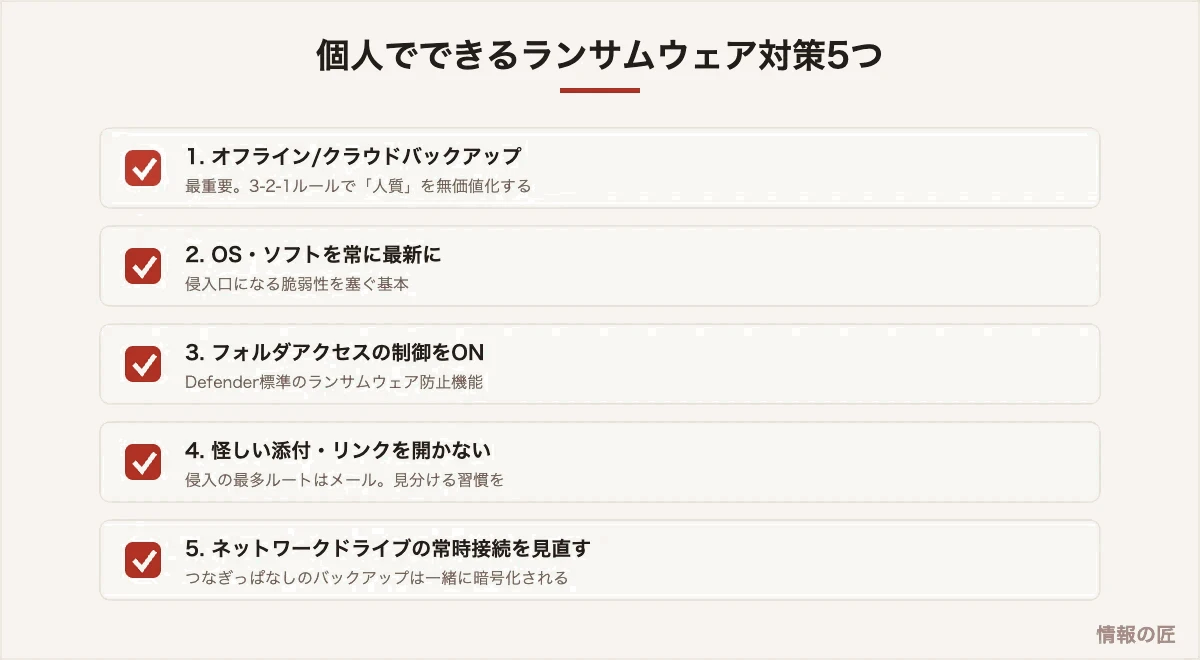
個人でできる対策5つ
① バックアップ(最重要)
「3部・2媒体・1つは別の場所」の3-2-1ルールが基本です。ポイントは「切り離されたバックアップ」を持つこと。外付けドライブはバックアップ後に取り外す、またはクラウド(世代管理があるもの)を併用します。具体的な手順はWindowsバックアップ完全ガイドをご覧ください。
② OS・ソフトの更新
脆弱性を放置したPCは「鍵の開いた家」です。Windows Update・ブラウザ・各ソフトの自動更新を有効にしておきましょう。
③ フォルダアクセスの制御(Windows標準)
Windowsセキュリティ→「ウイルスと脅威の防止」→「ランサムウェアの防止」で「コントロールされたフォルダーアクセス」をオンにすると、ドキュメントや写真フォルダへの不審な書き換えがブロックされます。無料でできる直接的な防御です(誤検知時は許可リストに追加)。
④ 侵入経路を断つ習慣
請求書・配達通知・当選通知を装ったメールの添付ファイル(特にzipやマクロ付きOffice文書)は定番の侵入口です。フィッシングの見分け方の記事の習慣が、そのままランサムウェア対策になります。
⑤ 常時接続ドライブの見直し
バックアップ先のNASや外付けHDDが常時接続だと、感染時に共倒れします。世代管理(過去の状態に戻せる機能)のあるクラウドか、接続を切る運用を組み合わせてください。
感染してしまったら
- ネットワークから即切断:LANケーブルを抜く・Wi-Fiを切る(他の機器への拡散を防ぐ)
- 電源は切らずに写真を撮る:脅迫画面はスマホで記録(証拠+種類の特定に使える)
- 支払わずに相談:警察のサイバー犯罪相談窓口(#9110)やIPA(情報処理推進機構)の窓口へ
- 復号ツールを確認:「No More Ransom」プロジェクトが一部のランサムウェアの無料復号ツールを公開しています
- クリーンな状態へ:OSの初期化+バックアップからの復元が最も確実な復旧です
よくある質問
Q. 個人が狙われることは本当にあるのですか?
A. あります。ばらまき型のメール攻撃は無差別で、感染すれば個人でも数万〜数十万円相当の要求が表示されます。写真や仕事のデータなど「失えないもの」がある人ほど、バックアップの価値は大きいです。
Q. ウイルス対策ソフトがあれば防げますか?
A. 既知のものは高確率でブロックしますが、新種・亜種は検知をすり抜けることがあります。だからこそ「防ぐ層(対策ソフト・更新)」と「無効化する層(バックアップ)」の二段構えが必要です。
Q. スマホもランサムウェアに感染しますか?
A. PCほど多くはありませんが、不正アプリ経由の事例は存在します。公式ストア以外からアプリを入れない、OSを更新する、という基本で大半は防げます。
個人が感染する経路は、実は限られている
企業が狙われる場合はVPN機器の脆弱性など専門的な経路が中心ですが、個人の感染経路はかなり限定的です。ここを塞げば、確率は大きく下がります。
| 経路 | 具体的な形 | 塞ぎ方 |
|---|---|---|
| 海賊版・非正規のソフト | 有料ソフトの「無料版」、認証回避ツール、改造ゲーム | 使わない。個人の感染経路として最も多い |
| 偽の更新通知 | 「Flash Playerを更新してください」等の偽ダウンロード | 更新は必ずソフト本体の機能から行う。Webページの案内には従わない |
| メール添付ファイル | 請求書を装ったZIP、マクロ入りOfficeファイル | Officeのマクロは既定で無効のまま。「編集を有効にする」を安易に押さない |
| USBメモリ | 拾ったもの、共用のもの | 出所が不明なUSBは挿さない |
| リモートデスクトップの公開 | 3389番をインターネットに開けている | 直接公開しない。必要ならVPN越しに限定する |
言い換えると、正規のソフトを正規の入手経路で使い、更新はソフト本体から行うという2点を守るだけで、個人の主要経路はほぼ塞がります。
感染に「気づく」ためのサイン
暗号化は一瞬では終わりません。ファイル数が多いほど時間がかかります。途中で気づいて電源を落とせば、被害を一部で止められます。次の兆候を覚えておいてください。
| サイン | 意味 |
|---|---|
| 何もしていないのにディスクアクセスが100%張り付く | 暗号化処理が走っている可能性 |
| ファイルの拡張子が見慣れないものに変わっている | 暗号化済み。すでに進行中 |
| 各フォルダに読めない名前のテキストファイルが増える | 身代金要求文(ランサムノート) |
| ファイルを開くと「破損しています」と出る | 暗号化されて開けなくなっている |
| デスクトップの壁紙が勝手に変わる | 最終段階。すでに広範囲が終わっている |
気づいたときの初動は、順番が決まっています。①ネットワークを切る(LANケーブルを抜く/Wi-Fiをオフ)→ ②外付けドライブを物理的に外す → ③電源を切る。この順番です。先に電源を切りたくなりますが、ネットワークを繋いだままだと、他のPCや共有フォルダへ被害が広がり続けます。
身代金を払わずに、取り戻せる可能性を探す
払わないと決めた上で、実際に何ができるかを整理します。可能性の高い順です。
| 手段 | 成功する条件 | やり方 |
|---|---|---|
| オフラインのバックアップから戻す | 暗号化前に取ってあり、当時つながっていなかった | OSをクリーンインストールしてから戻す。感染したままの環境に戻すと再発する |
| クラウドのバージョン履歴 | OneDrive等を使っており、履歴が残っている期間内 | Web版から「以前のバージョン」を選んで復元 |
| 復号ツールを探す | その種類の暗号鍵が公開されている | No More Ransomプロジェクト(欧州刑事警察機構と民間企業の共同運営)で検索できる |
| シャドウコピー | 削除されずに残っている(多くは消される) | 「以前のバージョンの復元」から確認。期待値は低い |
払ってはいけない理由は倫理面だけではありません。払っても復号鍵が届かない例、鍵が届いても一部しか戻らない例、支払った相手として再度狙われる例が現実に報告されています。犯罪組織への資金提供にあたる可能性もあります。
Windows標準の「コントロールされたフォルダーアクセス」を実際に設定する
Windowsには、指定したフォルダへの書き込みを、許可したアプリだけに限定する機能が標準で入っています。既定ではオフなので、有効化する価値があります。
| 手順 | 操作 |
|---|---|
| 1 | Windowsセキュリティ →「ウイルスと脅威の防止」を開く |
| 2 | 「ランサムウェアの防止」→「ランサムウェア防止の管理」 |
| 3 | 「コントロールされたフォルダー アクセス」をオンにする |
| 4 | 「保護されているフォルダー」に、写真・書類・作業用フォルダを追加する |
| 5 | 使っているソフトがブロックされたら「許可されたアプリ」に個別に追加する |
注意点として、オンにした直後は、正規のソフトもブロックされることがあります。画像編集ソフトや動画編集ソフトで保存できなくなったら、5番の手順で個別に許可してください。この手間を嫌って諦める人が多いのですが、最初の数日を乗り切れば、あとは意識せず使えます。
対策にかけるべき手間と費用の順番
すべてを一度にやる必要はありません。費用対効果の高い順に並べると、こうなります。
| 優先度 | 対策 | 費用 | 手間 |
|---|---|---|---|
| 1 | 外付けドライブへのバックアップ+取り終えたら外す | 数千〜1万円 | 月1回・10分 |
| 2 | Windows Updateの自動適用を確認 | 0円 | 1回・5分 |
| 3 | コントロールされたフォルダーアクセスを有効化 | 0円 | 1回・10分 |
| 4 | クラウド同期でバージョン履歴を確保 | 0〜数百円/月 | 1回・10分 |
| 5 | 海賊版・非正規ソフトをやめる | 正規版の費用 | — |
1番だけでも、実施していれば被害は「数日ぶんの作業が消える」程度で済みます。していなければ「すべて失う」になります。この差が、対策の全てと言っても言い過ぎではありません。具体的な手順はWindowsのバックアップ完全ガイドにまとめています。
この記事で使える無料ツール
- ハッシュ値生成(SHA-256) — ダウンロードしたインストーラが改ざんされていないか照合する
参照した一次情報
- 情報処理推進機構(IPA)が公開する情報セキュリティ関連の注意喚起
- No More Ransom プロジェクト(欧州刑事警察機構と民間企業の共同運営。復号ツールの提供)
- Microsoft Learn(コントロールされたフォルダー アクセスの設定手順)
※ 掲載内容は2026年8月時点の公表情報にもとづきます。最新の情報は必ず各公式ページでご確認ください。
感染が疑われるときの初動
判断を誤ると被害が広がります。順番が重要です。
| 順 | やること | 理由 |
|---|---|---|
| 1 | ネットワークから切り離す | 共有フォルダや他のPCへの拡大を止める |
| 2 | 電源は切らずに切り離す | 再起動で復旧の手がかりが消えることがある |
| 3 | 外付けドライブを外す | バックアップまで暗号化されるのを防ぐ |
| 4 | 被害の範囲を確認する | どのファイルが読めないか |
| 5 | 組織なら担当部署へ連絡 | 個人判断で対処しない |
| 6 | 公的な相談窓口に相談する | 対応方法の情報が得られる |
身代金を支払っても、データが戻る保証はありません。支払いは攻撃者の資金源になり、支払った事実が次の標的として記録される可能性もあります。支払いを検討する前に、必ず専門家や公的な窓口に相談してください。
結局のところ、唯一確実な備えはバックアップです。それも、常時接続している外付けではなく、切り離して保管しているものです。接続されたままのドライブは、本体と一緒に暗号化されます。手順はWindowsのバックアップ完全ガイドにまとめています。
まとめ
ランサムウェア対策は「侵入させない(習慣と更新)→暗号化させない(フォルダ保護)→暗号化されても困らない(切り離されたバックアップ)」の三層防御です。そして最強の一手は今日のバックアップ。人質の価値がゼロなら、脅迫は成立しません。
この記事に関連する無料ツール
パスワード強度チェッカー
エントロピーを計算し、総当たりで突破されるまでの時間を表示します。入力内容はどこにも送信されません。