Wi-Fiルーターは「ネットの快適さを決める心臓部」なのに、5年も10年も同じものを使い続けている家庭が少なくありません。実は、回線を変えなくてもルーターの買い替えだけで速度と安定性が劇的に変わるケースは多いのです。
この記事では、Wi-Fi規格の違いから、家の広さ・台数に合った選び方、買い替えの判断基準までを解説します。
まず知るべきは「Wi-Fi規格の世代」
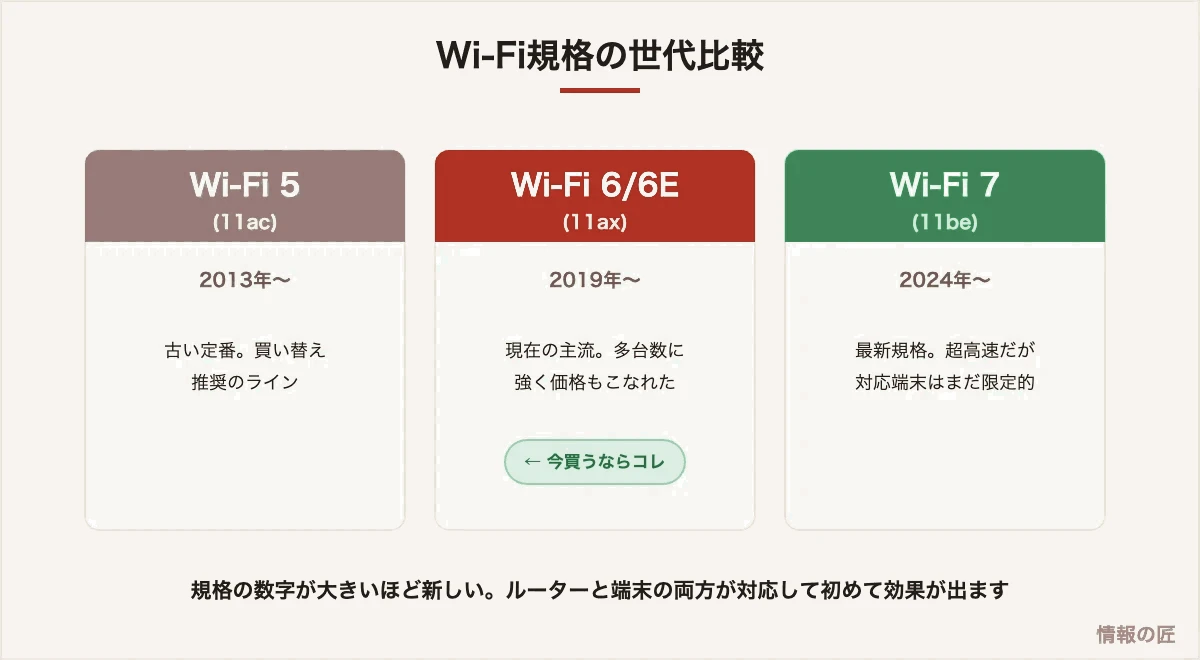
Wi-Fiには世代があり、新しいほど高速・多台数に強くなっています。特にWi-Fi 6(11ax)は「同時に多くの端末をさばく能力」が大きく向上しており、スマホ・PC・テレビ・スマート家電が同時につながる現代の家庭に合った規格です。
注意点として、規格の恩恵はルーターと端末の両方が対応して初めて得られます。とはいえ新しい規格のルーターは古い端末とも互換性があるため、「ルーターを先に新しくしておく」のは正しい投資です。
選び方:5つのチェックポイント
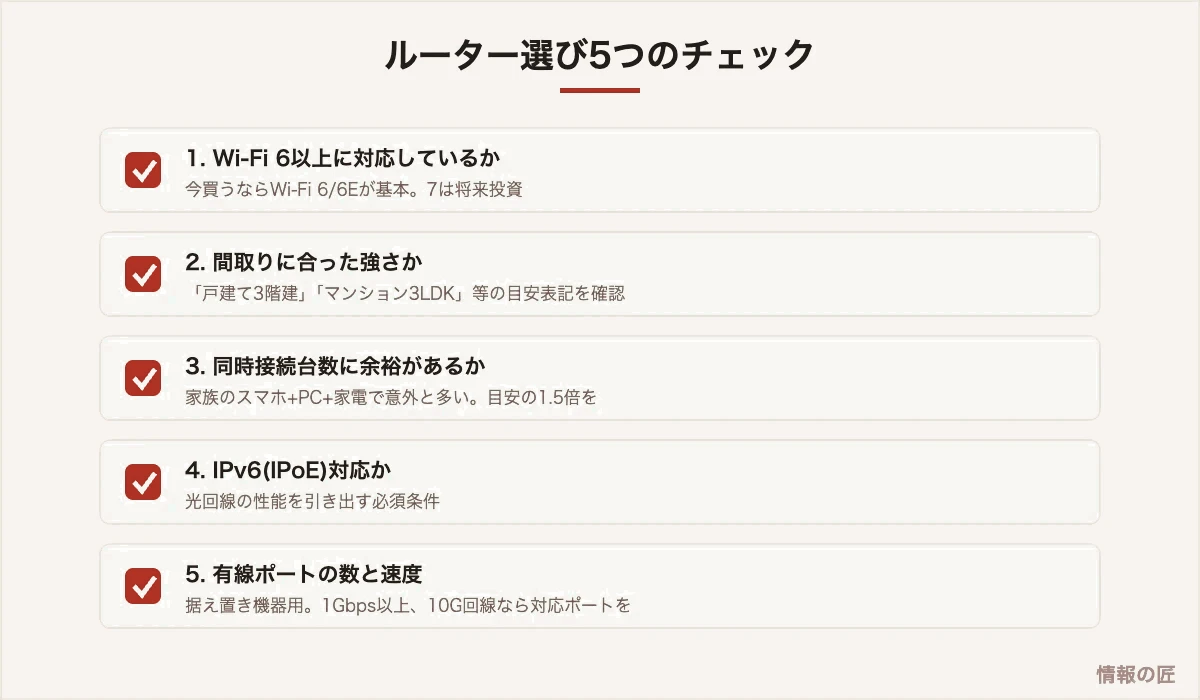
① Wi-Fi 6以上を選ぶ
現在の価格と性能のバランスではWi-Fi 6/6Eが最適解。Wi-Fi 7は超高速ですが対応端末がまだ少なく、価格も高め。最新スマホを使い倒す人や10ギガ回線ユーザー向けの選択肢です。
② 間取りの目安表記を確認
メーカーは「戸建て3階建」「マンション4LDK」のような目安を表示しています。実際の使用感を考えて1ランク上を選ぶのが定番のコツです。壁や床の材質で電波は大きく減衰します。
③ 同時接続台数
家族4人ならスマホ4台+PC2台+テレビ+ゲーム機+家電で軽く10台を超えます。表記台数の半分程度が快適ラインと考え、余裕を持たせましょう。
④ IPv6(IPoE)対応
光回線の混雑回避機能(IPv6 IPoE)は、ルーターが対応していないと使えません。回線がIPv6対応でも、古いルーターがボトルネックになっているケースは非常に多いです。詳しくは光回線とIPv6の記事をご覧ください。
⑤ 有線ポート
デスクトップPC・テレビ・ゲーム機など動かない機器は有線接続が安定します。ポート数と速度(1Gbps以上、10ギガ回線なら対応ポートの有無)を確認しましょう。
買い替えのサイン
- 使用年数が5年以上(規格2世代分の進化があります)
- 接続台数が増えてから不安定になった
- 回線をIPv6対応にしたのに速くならない(ルーター非対応の疑い)
- セキュリティ更新(ファームウェア)の提供が終了した ※メーカーサイトで確認できます
設置と設定のポイント
- 設置場所:家の中心・床から1〜2mの高さ・障害物の少ない場所(詳しくはWi-Fi改善の記事へ)
- 広い家は1台で頑張らない:3LDK超・複数階なら、強力な1台よりメッシュWi-Fiが有効なことが多いです
- 初期設定:管理画面のパスワード変更とファームウェア自動更新の有効化だけは必ず。古い暗号化方式(WEP)は使わずWPA2/WPA3を
よくある質問
Q. ルーターはレンタルと購入どちらが良いですか?
A. 回線事業者のレンタルルーターは確実に動く安心感がありますが、月額料金が積み重なります。2〜3年以上使うなら市販品購入のほうが総額で安く、性能の選択肢も広がります。ただしひかり電話利用時などレンタル機が必須の場合もあるため、契約内容を確認してください。
Q. 中継器とメッシュWi-Fiはどう違いますか?
A. 中継器は電波のバケツリレーで、つなぎ替えも手動になりがち。メッシュWi-Fiは複数台が一つのネットワークとして連携し、移動しても自動で最適な機器につながります。詳しくは比較記事で解説予定です。
Q. 高いルーターほど速くなりますか?
A. 回線速度以上には速くなりません。1Gbps契約なら、ミドルクラス(1〜2万円)のWi-Fi 6機で十分性能を引き出せます。高級機の価値は多台数の安定性や10G対応にあります。
買ってつないだのに遅い? まず「二重ルーター」を疑う
市販ルーターを買って設置したのに速度が上がらない、という相談で最も多い原因がこれです。プロバイダから借りているホームゲートウェイ(ONU一体型の機器)にもルーター機能があり、そこへ市販ルーターをつなぐと、ルーターが2台直列になります。
この状態では、変換処理が2回行われ、遅延が増え、ポート開放も正しく機能しません。
| 確認方法 | 二重ルーターのサイン |
|---|---|
PCでipconfigを実行 | デフォルトゲートウェイが192.168.1.1のとき、ルーターの管理画面でWAN側も192.168系の番号になっている |
| ルーターの背面スイッチ | RT(ルーター)/AP(アクセスポイント)/BR(ブリッジ)の切り替えがある機種 |
| 管理画面のWANアドレス | グローバルIPではなく、192.168や10.で始まる番号が入っている |
解決は簡単で、市販ルーター側をAP(ブリッジ)モードに切り替えるだけです。背面のスイッチを倒すか、管理画面で設定します。多くの機種では自動判別しますが、判別に失敗している例が実際にあります。
逆のパターンもあります。ホームゲートウェイ側のルーター機能が使えない契約の場合は、市販ルーターをRT(ルーター)モードにする必要があります。どちらか一方だけがルーターとして働く、という状態が正解です。
2.4GHzと5GHz、6GHzを意識して使い分ける
ルーターは複数の周波数帯を同時に出しています。それぞれ性格が違うため、使い分けると体感が変わります。
| 2.4GHz | 5GHz | 6GHz(Wi-Fi 6E・7) | |
|---|---|---|---|
| 速度 | 遅い | 速い | 速い |
| 壁の通りやすさ | 通りやすい | 通りにくい | 最も通りにくい |
| 混雑 | 電子レンジ・Bluetooth・近隣と干渉 | 比較的空いている | ほぼ空いている |
| 向いている機器 | 離れた部屋のIoT機器・スマート家電 | 同じ部屋のスマホ・PC・テレビ | 対応する最新端末を同じ部屋で使う場合 |
多くのルーターは複数の帯域を1つの名前にまとめる「バンドステアリング」機能を持っていますが、端末が条件の悪いほうを掴んだまま離さないことがあります。速度が出ないときは、この機能を切ってSSIDを帯域ごとに分け、手動で選べるようにしてみてください。それだけで解決する例が少なくありません。
なお、スマート家電やIoT機器の多くは2.4GHzにしか対応していません。設定時に5GHzにつないだスマホから操作すると、機器が見つからないという現象が起きます。セットアップのときだけ2.4GHzに切り替える、というのは覚えておく価値のある回避策です。
カタログの「最大◯◯Mbps」が出ない理由
箱に大きく書かれている数字は、実際に1台のスマホが出せる速度ではありません。何を意味しているかを知ると、選ぶ基準が変わります。
| カタログの数字 | 実際の中身 |
|---|---|
| 最大4804Mbps | 5GHz帯で4本のアンテナを全て使い切ったときの理論値。1台のスマホは通常2本しか使わないため、半分以下になる |
| 合計値の表記(例:5400Mbps) | 2.4GHz帯と5GHz帯の合計。同時に足し算して使えるわけではない |
| 推奨接続台数 | あくまで目安。実測ではなくメーカーの想定値 |
実効速度に効くのは、ストリーム数(2×2か4×4か)とWANポートの上限速度です。1Gbps契約なら1Gbps対応で足りますが、10Gbps契約なのにルーターのWANポートが1Gbpsだと、そこが上限になって契約速度は絶対に出ません。ここは見落とされやすい落とし穴です。
ルーターのセキュリティで、必ずやる3つ
ルーターは家庭内ネットワークの玄関です。ここが破られると、家中の機器が危険にさらされます。
| 項目 | やること | 放置した場合 |
|---|---|---|
| 管理画面のパスワード変更 | 初期値から必ず変える。機種名で検索すると初期パスワードが出てくる | 同じネットワークに入られた時点で、設定を全て書き換えられる |
| ファームウェアの更新 | 自動更新をオンに。非対応機種は年に数回、手動で確認 | 既知の脆弱性が放置され、攻撃の踏み台にされる |
| 暗号化方式の確認 | WPA3、なければWPA2(AES)。WEPとTKIPは使わない | WEPは短時間で解読される。実質、鍵がかかっていない状態 |
加えて、来客用のゲストSSIDを持つ機種なら積極的に使ってください。ゲストネットワークは家庭内の他の機器と通信できないよう分離されているため、来客の端末が感染していても被害が広がりません。同じ理屈で、セキュリティ更新が止まった古いIoT機器はゲスト側に隔離するという使い方もできます。
置き場所だけで、体感は変わる
| 置き方 | 影響 |
|---|---|
| 床に直置き | 電波は下方向にも広がるため、床面ぶんが無駄になる。1m以上の高さに置く |
| 金属ラック・スチール棚の中 | 電波が反射して外に出ない。最も避けたい設置 |
| 電子レンジの近く | 2.4GHz帯が強く干渉する。レンジ使用中だけ切れる家はこれが原因 |
| 水槽・大きな観葉植物の陰 | 水は電波を吸収する。意外に効く |
| 家の端の部屋 | 電波の半分が屋外に出て捨てられる。できるだけ家の中央へ |
回線の引き込み口が部屋の端にある場合でも、LANケーブルを延ばしてルーターだけ家の中央に移す価値は十分にあります。機器を買い替えるより先に、これを試してください。
この記事で使える無料ツール
- ネットワーク診断 — 設置前後の速度を測って比べる
ルーターに接続する機器が増える例として、スマートホーム機器があります。2.4GHz帯にしか対応しない製品も多いため、SwitchBotの導入記事で実際の接続時の注意点を確認しておくと迷いません。
買い替えの判断と設置後の設定
| 状況 | 買い替えの必要性 |
|---|---|
| 5年以上使っている | 検討する価値がある |
| Wi-Fi 4(11n)止まり | 買い替えで明確に変わる |
| 接続台数が10台を超えた | 安価な機種では限界 |
| 本体が熱く不安定 | 経年劣化の可能性 |
| 回線を1Gbps以上に変えた | ルーターが上限になる |
| 電波は届くが遅いだけ | まず設定と設置を見直す |
買ったあとに必ずやる設定
- 管理画面のパスワードを初期値から変更する
- ファームウェアを最新にする(自動更新があれば有効化)
- 暗号化方式をWPA2/WPA3の混在モードにする
- ゲスト用のSSIDを分ける(来客用)
- 設置場所を床から離し、周囲に空間を作る
1つ目を飛ばす人が非常に多くいます。管理画面のパスワードが初期値のままだと、同じネットワークに入られた時点で設定を書き換えられます。接続が不安定な場合の対処はWi-Fiが頻繁に切れるときの対処にまとめています。
まとめ
ルーター選びは「Wi-Fi 6以上・間取りは1ランク上・IPv6対応」の3点を押さえれば大きく外しません。5年選手のルーターをお使いなら、回線の乗り換えより先に、まずルーターの買い替えを検討する価値があります。
この記事に関連する無料ツール
ネット回線かんたん診断
応答速度とゆらぎをブラウザ内で実測し、遅さの原因が回線・Wi-Fi・端末・相手側・DNSのどこにあるかを切り分けます。結果は外部に送信されません。
SoftBank Air 実体験レビュー
エアターミナル5と6を両方使い、その後SoftBank光・コミュファ光にも乗り換えた実体験。速度が出てもゲームができない理由を解説しています。