「USB-Cケーブルで繋いだのにモニターに映らない」「同じUSB-Cなのに充電が異様に遅い」――こうしたトラブルの原因はただ一つ。USB Type-Cは「端子の形の名前」であって、性能の名前ではないからです。
この記事では、同じ形に隠れた「転送速度・充電・映像出力」の違いを整理し、ケーブルと機器選びで失敗しない確認ポイントを解説します。
大原則:形と性能は別物
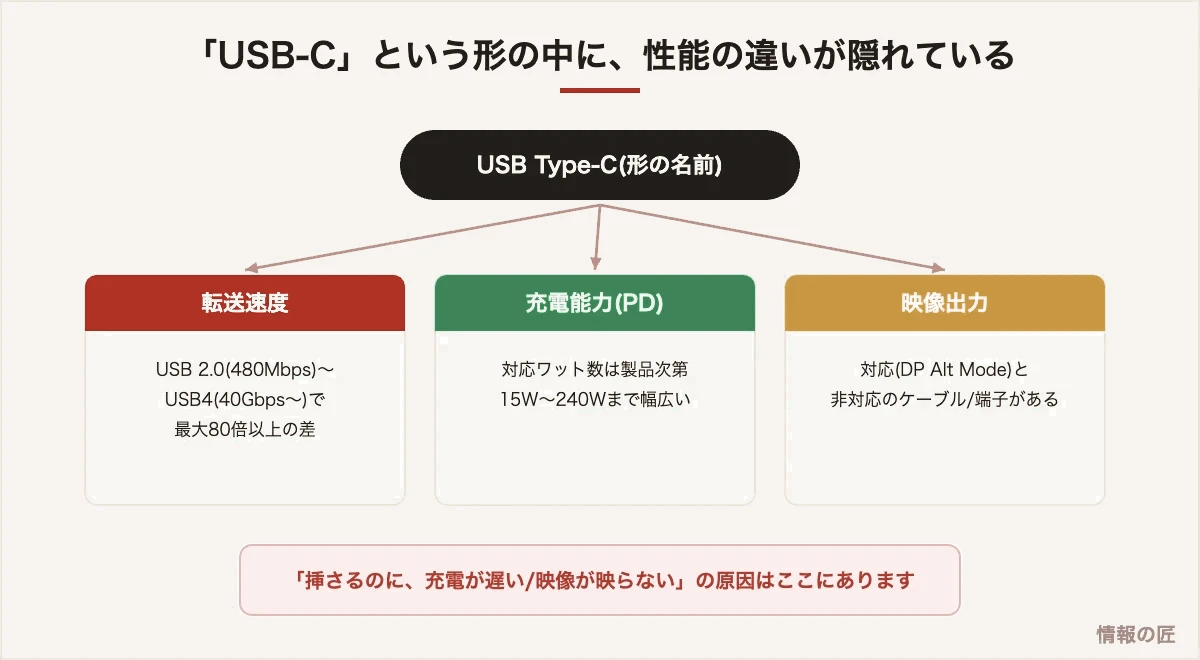
USB Type-Cという楕円形の端子の中を通る機能は、製品によってバラバラです。①データ転送速度、②充電能力(USB PD)、③映像出力対応の3つが、それぞれ独立に「対応・非対応」「性能の高低」を持っています。
① 転送速度:USB 2.0からUSB4まで
| 規格 | 最大速度 | 目安 |
|---|---|---|
| USB 2.0 | 480Mbps | マウス・キーボード・充電専用ケーブルに多い |
| USB 3.2 Gen1(旧3.0) | 5Gbps | USBメモリ・外付けHDDの標準クラス |
| USB 3.2 Gen2 | 10Gbps | 外付けSSDを活かせる実用ライン |
| USB4 / Thunderbolt | 20〜80Gbps | 高速SSD・ドック・外部GPUなどプロ用途 |
注意すべきは、安価なUSB-CケーブルはUSB 2.0(480Mbps)が非常に多いこと。外付けSSD(SSDの解説はこちら)を高速規格の機器につないでも、ケーブルが2.0なら速度はそこで頭打ちになります。
② 充電:USB PD(Power Delivery)
USB PDは、USB-C経由で最大240Wまでの給電を可能にする規格です。ポイントは「充電器・ケーブル・機器の3つすべてが対応ワット数を満たして初めて高速充電になる」こと。
- スマホ:20〜30W対応の充電器で十分高速
- ノートPC:機種の要求(45W/65W/100Wなど)以上の充電器とケーブルが必要
- 100Wを超えるケーブルは対応品(eMarker内蔵)が必須
- ワット数不足だと「充電が遅い」「使用中は減っていく」現象が起きます
③ 映像出力:対応の有無は製品次第
USB-Cからモニターへ映像を出せるのは、PC側の端子がDP Alt Mode(DisplayPort Alternate Mode)またはThunderbolt対応の場合だけです。さらにケーブル側も映像対応品である必要があります。モニター選びと合わせて、PCの仕様表で「映像出力対応」の記載を確認しましょう(モニターの記事も参照)。
ケーブル選びの実践ガイド
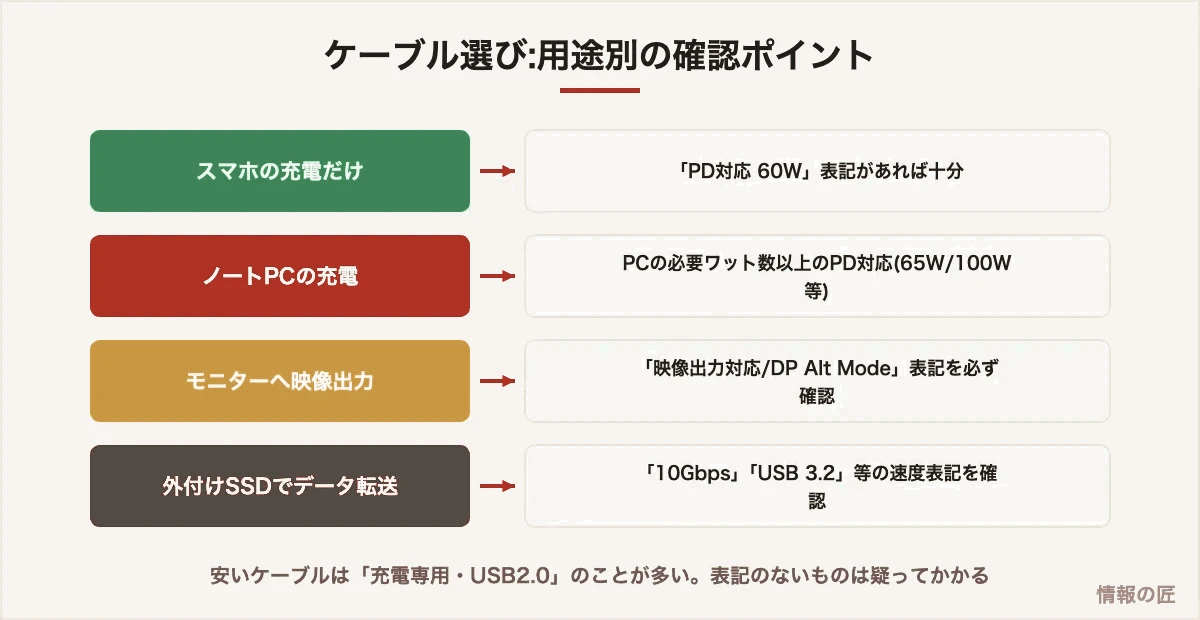
- 表記のないケーブルは「充電専用・低速」と思って扱うのが安全です
- パッケージの「60W/100W」「10Gbps」「映像出力対応」の表記を確認
- 1本で全部こなしたいなら「Thunderbolt 4対応」ケーブルが事実上の全部入り(価格は高め)
- ケーブルに用途をタグ付けしておくと家庭内の混乱が消えます
よくある質問
Q. USB-CとThunderboltは何が違うのですか?
A. Thunderboltは、USB-Cの形を使った高性能規格です(インテル主導)。Thunderbolt対応=高速転送・映像・給電の全部入りと考えてよく、対応品には雷マークが付いています。
Q. iPhoneもUSB-Cになりましたが、ケーブルは何でもいいですか?
A. 充電だけなら大半のPD対応ケーブルで問題ありません。ただしデータ転送速度は機種とケーブルの規格に依存します。動画を大量に転送する人は10Gbps対応ケーブルを選ぶと差が出ます。
Q. 古いUSB-A機器はもう使えなくなりますか?
A. 変換アダプタやA-Cケーブルで引き続き使えます。ただし変換してもUSB-A側の速度が上限になる点だけ覚えておいてください。
規格名がややこしいのは、途中で名前が2回変わったから
USBの規格名が分かりにくいのには理由があります。同じ速度のものが、時期によって3つの名前で呼ばれてきたためです。商品ページに古い名前が残っていることも多いので、対応表を持っておくと迷いません。
| 速度 | 最初の名前 | 2回目 | 現在の名前 |
|---|---|---|---|
| 5Gbps | USB 3.0 | USB 3.1 Gen 1 | USB 3.2 Gen 1(USB 5Gbps) |
| 10Gbps | — | USB 3.1 Gen 2 | USB 3.2 Gen 2(USB 10Gbps) |
| 20Gbps | — | — | USB 3.2 Gen 2×2(USB 20Gbps) |
| 40Gbps | — | — | USB4(USB 40Gbps) |
近年は、混乱を避けるために速度をそのまま名前にする表記(USB 10Gbps など)が推奨されています。買うときは名前の世代を追うより、「何Gbps」と「何W」が書かれているかを見るほうが確実です。書かれていない製品は、最低限の性能しかないと考えて構いません。
同じ形のケーブルでも、できることが4段階で違う
USB-Cのケーブルは見た目でほぼ区別がつきません。しかし中身は大きく違います。よくある4種類を整理します。
| ケーブルの種類 | 充電 | データ | 映像 | 典型的な用途 |
|---|---|---|---|---|
| 充電専用 | 可(〜60W程度) | 低速または不可 | 不可 | スマホに付属してくるもの |
| USB 2.0対応 | 可 | 480Mbps | 不可 | 安価な汎用ケーブル。多くはこれ |
| 高速データ対応 | 可 | 10Gbps以上 | 製品による | 外付けSSD、高速転送 |
| Thunderbolt / USB4 | 可(〜100W以上) | 40Gbps | 可 | ドッキングステーション、外部モニター |
「充電はできるのに、モニターに映らない」の正体がこれです。ケーブルが充電専用またはUSB 2.0対応品だと、映像信号を通せません。機器側が対応していても、ケーブルで止まります。ケーブルを1本、Thunderbolt対応またはUSB4対応の良品に替えるだけで解決することが非常に多いので、機器を疑う前にケーブルを疑ってください。
ケーブルの長さも効きます。高速データや映像を通す場合、長いケーブルほど信号が減衰します。40Gbpsを安定して通せるのは、おおむね0.8m以下の製品です。それより長いものは、途中に信号を増幅する回路が入った「アクティブケーブル」になり、価格も上がります。
充電の「W数」を、機器ごとに把握する
充電器選びで失敗しないために、必要なワット数の目安を持っておきます。
| 機器 | 必要なW数の目安 | 備考 |
|---|---|---|
| ワイヤレスイヤホン | 5W前後 | 何でも足りる |
| スマートフォン | 20〜45W | 急速充電には規格の一致が必要 |
| タブレット | 20〜45W | — |
| 薄型ノートPC | 45〜65W | 65Wあれば大半が使用中でも充電できる |
| 高性能ノートPC | 100W以上 | 付属の充電器を確認する。足りないと使用中に減っていく |
ここで重要なのが、W数が足りないと「充電されない」のではなく「充電が遅い、あるいは使用中に減る」という形で現れる点です。「つないでいるのにバッテリーが減る」という現象は、故障ではなく給電不足であることがほとんどです。
また、複数ポートのある充電器は、2つ同時に挿すと1ポートあたりの出力が下がります。「合計65W」と書かれている製品は、1ポート使用時に65W、2ポート同時なら45Wと20Wに分かれる、といった仕様になっています。ノートPCを充電しながらスマホも挿すなら、合計W数に余裕のあるものを選んでください。
手持ちのケーブルの性能を、あとから調べる
買ったあとに「これは何ができるケーブルなのか」が分からなくなることがよくあります。判別のヒントを挙げます。
| 方法 | やり方 |
|---|---|
| コネクタの刻印を見る | 雷マークはThunderbolt、数字(10、20、40)は速度、SSはSuperSpeed。何もなければ低速品の可能性が高い |
| 実測してみる | 外付けSSDをつないで転送速度を測る。100MB/秒前後で頭打ちならUSB 2.0品 |
| 映像を試す | モニターにつないで映るかどうか。映らなければ映像非対応 |
| USB電力チェッカーを使う | 千円台の測定器で、実際に流れているW数が分かる。複数本を管理しているなら投資する価値がある |
実用的な運用としては、良いケーブルには色付きのタイなどで印を付け、悪いものは思い切って処分するのがおすすめです。引き出しの中に区別のつかないケーブルが10本ある状態が、トラブルの温床になります。
よくある症状と、疑うべき場所
| 症状 | 疑う順番 |
|---|---|
| モニターに映らない | ①ケーブルが映像非対応 ②PC側のポートが映像非対応(DisplayPort Alt Mode) ③モニター側の入力切替 |
| 充電が異常に遅い | ①充電器のW数不足 ②ケーブルが60W非対応 ③ポートの汚れ |
| 外付けSSDが遅い | ①ケーブルがUSB 2.0品 ②挿しているポートが低速側 ③SSD自体の仕様 |
| 接続が途切れる | ①ケーブルの断線 ②ポート内の埃 ③ハブの給電不足 |
| ドッキングステーションで一部の機能だけ動かない | ①ケーブルの帯域不足 ②PC側がThunderbolt非対応 |
共通して言えるのは、まずケーブルを別のものに替えて試すのが最短だということです。機器の設定を調べる前に、確実に高性能だと分かっているケーブル1本を用意しておくと、切り分けが一瞬で終わります。
この記事で使える無料ツール
- データ量・通信速度の変換 — 転送速度から所要時間を計算する
周辺機器の接続で迷いやすいものとして、キーボードの接続方式(有線・2.4GHz無線・Bluetooth)もあります。それぞれの遅延と電池の違いはキーボードの種類と選び方で比較しています。
ケーブルを買うときの確認事項
見た目が同じでも中身が違うため、用途を先に決めてから選ぶ必要があります。
| 用途 | 必要な性能 | 確認する表記 |
|---|---|---|
| スマホの充電だけ | 充電のみ | 出力(W数) |
| ノートPCの充電 | 高出力の給電 | 60W以上、または100W対応 |
| 外付けSSDの接続 | 高速なデータ転送 | 10Gbps以上 |
| モニターへの映像出力 | 映像信号への対応 | DP Alt Mode対応の明記 |
| ドッキングステーション | 給電・転送・映像すべて | Thunderbolt対応が確実 |
| 持ち歩き用の予備 | 汎用 | 認証マークの有無 |
「充電はできるのにデータが転送できない」ケーブルは、故障ではなく充電専用の製品です。付属品として同梱されているケーブルには、この種類が多く含まれます。
高出力の給電に対応していないケーブルで高出力の機器を充電しようとすると、発熱や機器の損傷につながる可能性があります。安価すぎる無認証の製品は避け、認証マークのあるものを選んでください。
まとめ
USB-Cは「形は同じ、中身は別物」。転送・充電・映像の3機能を分けて考え、ケーブルは表記で選ぶ――これだけでUSB-Cの「なぜか動かない」から卒業できます。ノートPC・モニター・SSD選びの記事と合わせて、ケーブルまで含めた快適環境を整えてください。