モニターはPC本体より長く使うことも多い、作業効率と目の疲れを毎日左右する投資です。ところがスペック表は専門用語だらけで、何を見ればいいのかわかりにくい。
この記事では、モニター選びで本当に見るべき5つのポイントを、用途別の推奨とあわせて解説します。
1. サイズと解像度はセットで考える
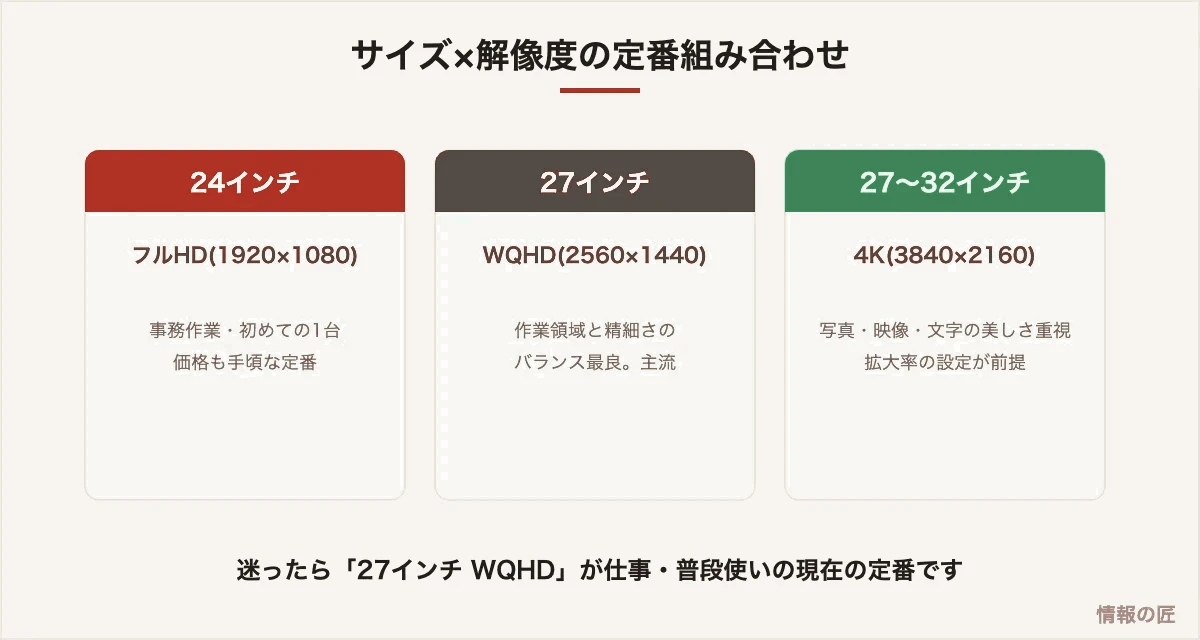
サイズ(インチ)と解像度(画素数)は必ずセットで考えます。同じフルHDでも、24インチでは適切な精細さ、32インチでは粗く見えます。現在の定番は図の3パターンで、迷ったら「27インチ・WQHD」がバランスの取れた選択です。
4Kを選ぶ場合は、Windowsの拡大率(スケーリング)を125〜150%にして使うのが前提です。文字が非常に美しくなる一方、古いソフトで表示が崩れることがある点は知っておきましょう。
2. リフレッシュレート:ゲームをするかで決まる
リフレッシュレート(Hz)は1秒間に画面を書き換える回数です。
- 事務・動画視聴・プログラミング:60Hzで十分。ここにお金をかける必要はありません
- PCゲーム(特に対戦系):144Hz以上で滑らかさが別世界になります。あわせて応答速度(1ms前後)も確認
- 75〜120Hz:マウスカーソルの滑らかさなど日常でも差は感じられますが、優先度は解像度より下です
3. パネルの種類:迷ったらIPS
| 方式 | 特徴 | 向く用途 |
|---|---|---|
| IPS | 視野角が広く発色が良い。現在の主流 | 事務・編集・全般 |
| VA | コントラストが高い。黒が締まる | 映画・暗い映像 |
| TN | 応答が速く安価だが視野角が狭い | 競技系ゲーム(価格重視) |
特別な理由がなければIPSパネルを選んでおけば後悔しません。加えて、長時間作業なら「ノングレア(非光沢)」が目に優しく、映り込みも防げます。フリッカーフリー・ブルーライト軽減機能も疲労軽減に有効です。
4. 端子と給電:意外と重要な確認ポイント
- HDMI / DisplayPort:PC側の出力端子と一致するか確認。高リフレッシュレートや4K利用時は対応バージョンにも注意
- USB-C(給電対応):ノートPCならケーブル1本で「映像+充電」がまとまり、デスクが劇的にすっきりします。給電能力(65W以上が目安)を確認
- スピーカー・USBハブ:内蔵スピーカーは簡易的なもの。ハブ機能は周辺機器が多い人に便利です
5. スタンドと設置:疲労を左右する
高さ調整・チルト(傾き)・ピボット(縦回転)に対応したスタンドは、正しい姿勢(画面上端が目の高さ)を作るのに重要です。スタンドが貧弱な安価モデルでも、VESAマウント対応ならモニターアームで解決できます。デスクが狭い人ほどアームの価値は大きいです。
用途別の結論
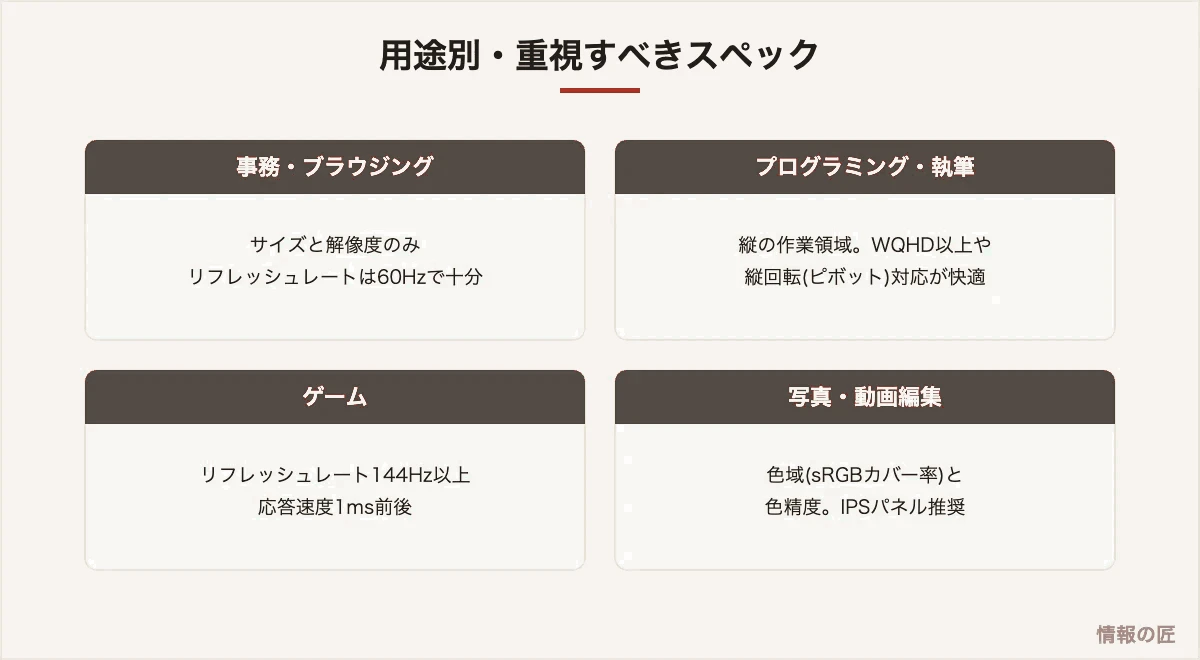
デュアルモニター化も強力な選択肢です。資料を見ながらの入力作業が多いなら、大きな1枚より「27インチ×2枚」のほうが効率が上がるケースは多く、ウィンドウのスナップ機能との相性も抜群です。
よくある質問
Q. ノートPCに外付けモニターをつなぐだけで効率は上がりますか?
A. 上がります。ノートの小さな画面+外部モニターのデュアル構成は、最も費用対効果の高い作業環境改善のひとつです。USB-C給電対応モニターならケーブル1本で完結します。
Q. 中古モニターはありですか?
A. 用途が事務中心なら選択肢になりますが、バックライトの劣化(暗さ・黄ばみ)やドット抜けのリスクがあります。保証と返品条件のある店を選んでください。
Q. 曲面(カーブド)モニターはどうですか?
A. 横に長いウルトラワイドでは視線移動が自然になる利点があります。一般的な27インチクラスでは好みの範囲です。表や図面など直線の多い作業では平面のほうが向くという声もあります。
同じ「27インチ」でも、文字の大きさは解像度で変わる
サイズと解像度の組み合わせは、ppi(1インチあたりのドット数)という数字に集約できます。この数字が、実際の見え方をほぼ決めます。
| サイズ | 解像度 | ppi | 見え方 |
|---|---|---|---|
| 24インチ | フルHD(1920×1080) | 約92 | 標準的。等倍表示で文字が読みやすい |
| 27インチ | フルHD | 約82 | ドットの粗さが見える。近距離では文字がにじむ |
| 27インチ | WQHD(2560×1440) | 約109 | 作業領域と精細さのバランスが最も良い |
| 27インチ | 4K(3840×2160) | 約163 | 非常に精細。ただし等倍だと文字が小さく、拡大表示が前提 |
| 32インチ | 4K | 約138 | 等倍でもぎりぎり使える。大画面で作業したい人向け |
| 34インチ | UWQHD(3440×1440) | 約110 | 横長。27インチWQHDと同じ精細さで横幅が広い |
目安として、ppi 90〜110が等倍表示で快適な範囲です。130を超えると等倍では文字が小さすぎるため、OS側で125%や150%の拡大表示にして使います。拡大表示にすると作業領域は狭くなるので、「4Kにすれば広く使える」とは限らない点に注意してください。
最も後悔が多い組み合わせが「27インチ+フルHD」です。価格は安いのですが、ppi 82はドットが目に見える水準で、長時間の文字作業では疲れます。同じ予算なら、24インチのフルHDか、少し足して27インチのWQHDを選ぶほうが満足度が高くなります。
目の疲れに効くのは、スペックより設定
高価なモニターを買っても、設定が合っていないと疲れます。買った直後に調整すべき項目を挙げます。
| 項目 | 推奨 | 理由 |
|---|---|---|
| 明るさ | 周囲の壁と同じくらいの明るさに落とす | 初期設定は店頭で映えるよう最大近くになっている。多くの人は明るすぎる状態で使っている |
| 設置距離 | 画面の対角線の1.5倍程度(27インチなら約1m) | 近すぎると視線移動が増え、首と目に負担がかかる |
| 高さ | 画面の上端が目線とほぼ同じか、やや下 | 見上げる姿勢は首を痛める。台や昇降スタンドで調整する |
| 色温度 | 夜は暖色寄りに | OSの夜間モードで自動切り替えできる |
| リフレッシュレート | 接続後、設定で最大値に変更する | 144Hz対応モニターでも、既定は60Hzのままのことがある |
最後の項目は非常に多い見落としです。高リフレッシュレートのモニターを買ったのに、Windowsの表示設定で60Hzのまま使っている人が実際にいます。設定 → システム → ディスプレイ → ディスプレイの詳細設定 で確認してください。
2枚目を足すべきか、1枚を大きくすべきか
作業領域を広げたいとき、選択肢は2つあります。用途によって答えが違います。
| 2枚に増やす | 1枚を大きく(ウルトラワイド) | |
|---|---|---|
| 向いている作業 | 資料を見ながら書く、参照と作業を分ける | 横長のタイムライン、表計算、複数ウィンドウの並べ替え |
| 視線移動 | 顔ごと動かす必要がある | 目線だけで済む |
| ベゼル(枠) | 中央に枠が入る | 途切れない |
| 費用 | 安く始められる。手持ちを流用できる | 1枚あたりは高い |
| 設置スペース | 幅と、スタンド2つぶんの奥行き | 幅は要るが、スタンドは1つ |
| ノートPCとの併用 | 相性が良い。ノート画面が2枚目になる | ノートを閉じて使う形になりやすい |
迷ったら、まず手持ちのモニターやノートPCを2枚目として使ってみるのが確実です。実際に2画面で作業してみると、自分が「並べたい」のか「広げたい」のかがはっきりします。そのうえで買い足せば、失敗しません。
接続端子で、できることが変わる
| 端子 | 最大解像度・リフレッシュレートの目安 | 給電 | 注意点 |
|---|---|---|---|
| HDMI 2.0 | 4K/60Hz | 不可 | 144Hzを出すにはWQHD以下に落ちる場合がある |
| HDMI 2.1 | 4K/120Hz以上 | 不可 | ケーブルも2.1対応品が必要 |
| DisplayPort 1.4 | 4K/120Hz | 不可 | PCとの接続では最も安定しやすい |
| USB-C(DP Alt Mode) | 機器による | 可 | ケーブル1本で映像・給電・USBハブを兼ねられる |
ノートPCと組み合わせるなら、USB-C給電対応(65W以上)のモニターが圧倒的に快適です。ケーブル1本を挿すだけで、画面が出て、充電され、モニター背面のUSBポートにつないだキーボードやマウスも使えます。持ち出しのたびに何本も抜き差しする作業がなくなります。価格は上がりますが、毎日の手間が消えることを考えると、費用対効果は高い部類です。
USB-Cケーブルには映像を通せないものがある点にも注意してください。詳細はUSB Type-Cの規格の違いにまとめています。
用途別の、失敗しない構成
| 用途 | 推奨構成 | 理由 |
|---|---|---|
| 文書作成・事務作業 | 24インチ フルHD、または27インチ WQHD | リフレッシュレートは60Hzで足りる。文字の見やすさを優先 |
| プログラミング | 27インチ WQHD ×2、または34インチ UWQHD | コードと実行結果を同時に見る。縦の情報量が効く |
| 写真・動画編集 | 27インチ 4K、色域の広いIPSパネル | 精細さと色の正確さが必要。工場出荷時に色調整済みの製品が望ましい |
| ゲーム(競技性重視) | 24〜27インチ フルHD〜WQHD、144Hz以上 | 解像度より応答速度とリフレッシュレート |
| ゲーム(映像重視) | 27インチ以上 4K、120Hz | 機器側の性能も要求される |
| ノートPCの拡張 | 27インチ WQHD、USB-C給電対応 | ケーブル1本運用の快適さが日々効く |
この記事で使える無料ツール
- 色のコントラスト比チェッカー — 画面の配色が読みやすいか判定する
机の上の作業環境という意味では、モニターと並んで打鍵時間の長いキーボードも効いてきます。選び方の軸はキーボードの種類と選び方にまとめました。
インチ表記の画面サイズをセンチメートルに換算したい場合は単位変換を、配色やコントラストを詰めたい場合は色コード変換をご利用ください。
買ったあとの設定で見え方が変わる
| 設定 | 推奨 | 効果 |
|---|---|---|
| 解像度 | 「推奨」と表示される値 | ぼやけがなくなる |
| リフレッシュレート | モニターの上限値 | 既定で60Hzのままの場合がある |
| 拡大縮小 | 文字が読みやすい倍率 | 4Kでは150%前後 |
| 明るさ | 部屋の明るさに合わせる | 目の疲れに直結 |
| 色温度 | 夜は暖色寄り | 就寝前の負担を減らす |
| 設置の高さ | 画面の上端が目線の高さ | 首の負担が変わる |
高リフレッシュレート対応のモニターを買っても、設定が60Hzのままというのは非常によくある見落としです。設定 → システム → ディスプレイ → ディスプレイの詳細設定で確認してください。
映らない場合の対処は外部モニターが映らないときの対処に、配色の確認には色コード変換が使えます。
まとめ
モニター選びは「サイズ×解像度(迷ったら27インチWQHD)→パネルはIPS→用途に応じてHzか色域→端子とスタンド」の順で決めれば失敗しません。毎日8時間向き合う道具です。PC本体と同じくらい真剣に選ぶ価値があります。
この記事に関連する無料ツール
ネット回線かんたん診断
応答速度とゆらぎをブラウザ内で実測し、遅さの原因が回線・Wi-Fi・端末・相手側・DNSのどこにあるかを切り分けます。結果は外部に送信されません。