マウスに手を伸ばす回数を減らすだけで、パソコン作業は驚くほど速くなります。その鍵がショートカットキーです。とはいえ、何百もあるキーをすべて覚える必要はありません。
この記事では、Windows 11で使用頻度が高い30個を「最重要10」「文字入力」「ウィンドウ操作」「上級」の4グループに分けて紹介します。まずは図の10個だけ、今日から使ってみてください。
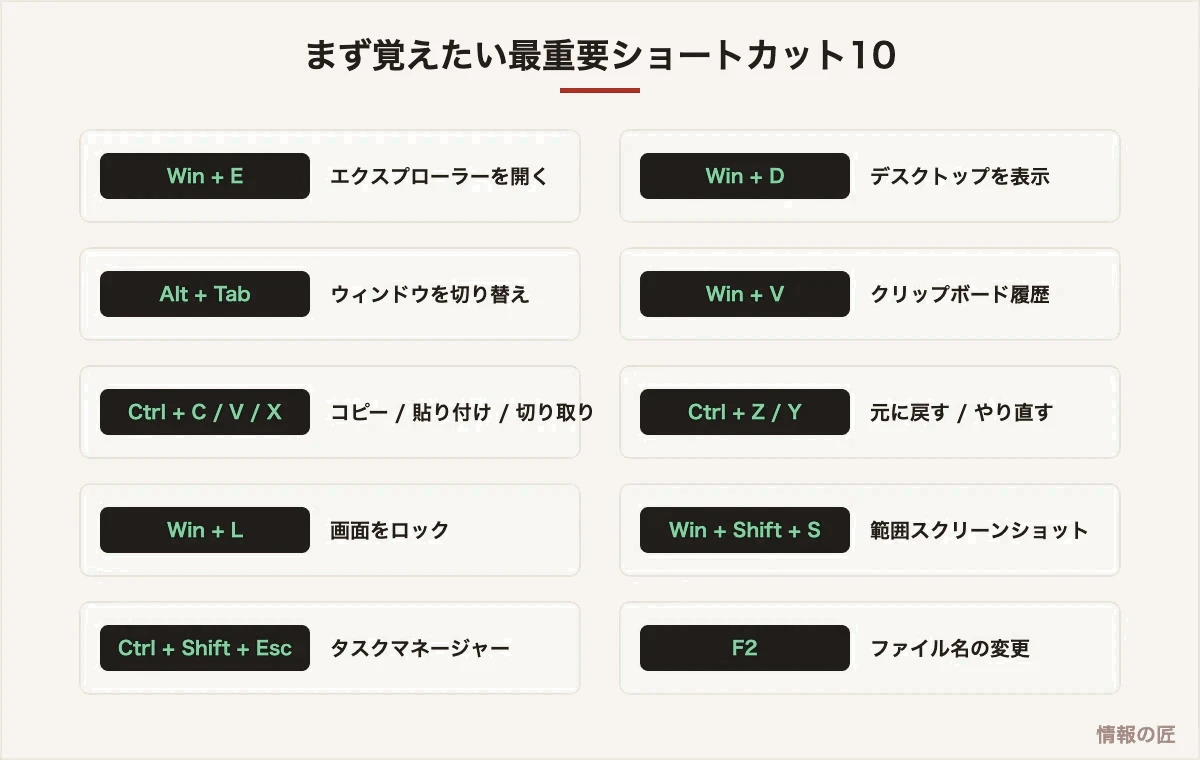
最重要の10個(全員向け)
図の10個は、職種を問わず毎日役立つ定番です。特に効果が大きいのが次の3つです。
- Win + V(クリップボード履歴):過去にコピーした内容を一覧から貼り付けられます。初回のみ有効化が必要で、「コピー→貼り付け→またコピーし直す」という手戻りが消えます
- Win + Shift + S(範囲スクリーンショット):画面の必要な部分だけを撮って、そのまま資料やチャットに貼り付けられます
- Alt + Tab:開いているウィンドウを一覧表示して切り替え。Altを押したままTabを複数回押すと選択を移動できます
文字入力が速くなる8個
| キー | 働き |
|---|---|
| Ctrl + A | すべて選択 |
| Ctrl + F | ページ・文書内を検索 |
| Ctrl + S | 上書き保存(こまめに押す習慣を) |
| Ctrl + Backspace | 単語ごと削除 |
| Home / End | 行の先頭 / 末尾へ移動 |
| Shift + 矢印 | 文字を選択しながら移動 |
| Ctrl + Shift + V | 書式なしで貼り付け(多くのアプリで対応) |
| F7 | 入力中の文字を全角カタカナに変換 |
ウィンドウ操作が快適になる7個
| キー | 働き |
|---|---|
| Win + 矢印 | ウィンドウを左右半分・最大化に配置(スナップ) |
| Win + Z | スナップレイアウトを表示 |
| Win + Tab | 仮想デスクトップと履歴を表示 |
| Win + Ctrl + D | 仮想デスクトップを新規作成 |
| Win + Ctrl + 左右矢印 | 仮想デスクトップを切り替え |
| Alt + F4 | アプリを終了 |
| Win + M | すべてのウィンドウを最小化 |
デュアルモニターや広い画面を使っている方は、Win + 矢印のスナップ機能だけでも作業効率が大きく変わります。資料を見ながらの入力作業が快適になります。
知っていると差がつく上級5個
| キー | 働き |
|---|---|
| Win + . (ピリオド) | 絵文字・記号の入力パネル |
| Win + H | 音声入力を開始 |
| Ctrl + Shift + T | ブラウザで閉じたタブを復元 |
| Win + I | 設定を直接開く |
| Win + X | スタートボタンの右クリックメニュー(電源・デバイスマネージャー等) |
ショートカットを習慣にするコツ
- 一度に覚えるのは3個まで。今週はWin+V、Win+Shift+S、Alt+Tabだけ、のように絞る
- マウスでやった直後に、同じ操作をキーでやり直す。体で覚えるのが最短です
- 付箋に書いてモニターに貼る。2週間もすれば見なくても手が動くようになります
よくある質問
Q. ショートカットはWindows 10でも同じですか?
A. この記事の大半はWindows 10でも使えます。Win+Z(スナップレイアウト)などいくつかはWindows 11固有の機能です。
Q. Win + Vを押しても履歴が出ません。
A. 初回は「有効にする」ボタンが表示されるので、クリックして機能をオンにしてください。以降はコピーした内容が自動で履歴に残ります。
Q. MacとWindowsでキーは共通ですか?
A. 考え方は似ていますが、MacではCtrlの代わりにCommandキーを使うなど配置が異なります。Macの基本操作は別記事で解説予定です。
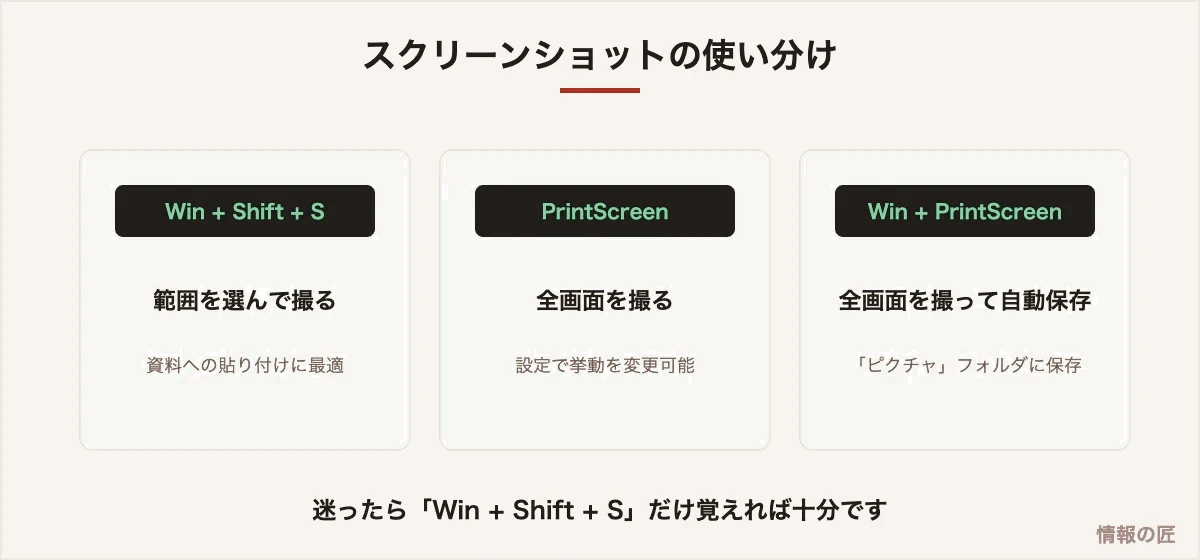
スクリーンショットは4種類ある。用途で使い分ける
「画面を撮る」だけで、Windows 11には目的の違う撮り方が4つ用意されています。ここを使い分けられるかどうかで、質問メールを書く速度も、手順書を作る速度も変わります。
| 操作 | 撮れる範囲 | 保存先 | 向いている場面 |
|---|---|---|---|
| Win + Shift + S | ドラッグで指定した範囲/ウィンドウ/全画面を選べる | クリップボード(通知から編集・保存も可) | いちばん使う。エラー画面の該当箇所だけを切って貼りたいとき |
| Win + PrintScreen | 全画面 | ピクチャ内の「スクリーンショット」フォルダに自動保存 | 連続で何枚も撮って、あとでまとめて選びたいとき |
| Alt + PrintScreen | いま選択中のウィンドウだけ | クリップボード | デスクトップの他の情報を写したくないとき |
| PrintScreen(単独) | 全画面 | クリップボード | すぐ貼り付ける前提のとき |
Windows 11では、設定から PrintScreenキー単独に「Win + Shift + S」の動作を割り当てることができます。設定 → アクセシビリティ → キーボード →「PrintScreenキーを使用してSnipping Toolを開く」。ここをオンにしておくと、指が届きやすい1キーで範囲選択が出せるようになります。
実務の使い分け。人に説明する画像は Alt + PrintScreen が安全です。全画面で撮ると、タスクバーの通知や開いている他のタブが一緒に写り、意図しない情報が相手に渡ります。社外に出す画像ほど、範囲は狭く撮る。
仮想デスクトップ|「閉じずに片付ける」ための機能
仮想デスクトップは、机をもう一枚増やす機能です。ウィンドウを閉じずに視界から消せるので、作業の切り替えが速くなります。使うのは実質4つだけです。
| ショートカット | 動作 |
|---|---|
| Win + Ctrl + D | 新しいデスクトップを作って、そこへ移動 |
| Win + Ctrl + ← / → | デスクトップを左右に切り替え |
| Win + Ctrl + F4 | 今のデスクトップを閉じる(中のウィンドウは隣に移動するので消えません) |
| Win + Tab | 全デスクトップとウィンドウを一覧表示。ここからドラッグで移動もできる |
おすすめの分け方は、デスクトップ1=今日の本業、デスクトップ2=調べ物・チャット、デスクトップ3=一時的な作業の3枚です。4枚以上に増やすと、どこに何があるか自分で分からなくなり、切り替えコストのほうが高くつきます。
エクスプローラーとブラウザで共通して効くキー
「アプリごとに覚え直す」のが面倒でショートカットが定着しない、という人が多いのですが、実は次のキーはWindows上のほとんどのアプリで同じ意味を持ちます。ここだけ覚えれば、初めて触るアプリでも操作できます。
| キー | 共通の意味 | エクスプローラーでの例 | ブラウザでの例 |
|---|---|---|---|
| Ctrl + L | アドレス欄にカーソルを飛ばす | パスを直接入力できる | URL欄へ移動 |
| Ctrl + F | 検索 | そのフォルダ内を検索 | ページ内検索 |
| Ctrl + T / Ctrl + W | タブを開く/閉じる | Windows 11のエクスプローラーはタブ対応 | タブ操作 |
| Alt + ← / → | 戻る/進む | フォルダ履歴 | ページ履歴 |
| F2 | 名前の変更 | ファイル名を変更 | (アプリによる) |
| Ctrl + Shift + N | 新規作成 | 新しいフォルダ | シークレットウィンドウ |
「Ctrl + L」はとくに費用対効果が高いキーです。マウスでアドレス欄をクリックしにいく動作を、1回0.5秒として1日100回やれば1分弱。1年で3時間以上になります。
ショートカットが効かないときのチェックリスト
「記事の通りに押しているのに反応しない」場合、原因はだいたい次の5つに収まります。上から順に確認してください。
| 疑うところ | 症状の特徴 | 確認方法 |
|---|---|---|
| Fnロック | F1〜F12が音量や輝度として動く | Fn + Esc、または Fn + F1〜F12 を試す。ノートPCで多い |
| アプリ側が奪っている | 特定のアプリを前面にしたときだけ効かない | デスクトップをクリックしてから同じキーを押す。効くならアプリ側の割り当て |
| 常駐ソフトのグローバルホットキー | どこでも効かない。特にWin + 数字やWin + Shift系 | キャプチャソフト、ランチャー、ゲーム用ユーティリティを一時終了して再確認 |
| IMEが入力を先に処理 | 日本語入力中だけ効かない | 半角/全角キーで英数入力にしてから試す |
| 機能そのものがオフ | Win + V(クリップボード履歴)など特定の1つだけ効かない | 設定 → システム → クリップボード で履歴をオンにする |
それでも直らない場合は、キーボード自体の故障を疑う前に、別のUSBポートに挿し替える、あるいはスクリーンキーボード(Win + Ctrl + O)で同じキーを押してみてください。スクリーンキーボードで動くなら物理キーボード側、動かないならWindows側の設定です。
Windows 11で新しく増えた・変わった操作
Windows 10から乗り換えた人がつまずきやすい差分をまとめます。
| 操作 | Windows 11での変化 |
|---|---|
| Win + Z | 新規追加。スナップレイアウト(画面分割の型)を呼び出す。表示された番号を続けて押すと、その位置に配置される |
| Win + W | ウィジェット。10のニュースと関心事から置き換わった |
| Win + A / Win + N | 分離された。Aがクイック設定(音量・Wi-Fi)、Nが通知とカレンダー。10ではまとまっていた |
| Win + C | Copilot。バージョンによって挙動が変わるため、効かない場合は設定 → 個人用設定 → テキスト入力 を確認 |
| 右クリックメニュー | 短縮版が既定。従来の全項目は Shift + F10、またはメニュー内の「その他のオプションを表示」 |
Win + Z → 番号は、この記事の中でいちばん覚える価値のある新キーです。マウスでウィンドウの端をドラッグして整える作業が、2打鍵で終わります。
ショートカットを多用するようになると、キーボードそのものの打ち心地や配列が気になってきます。方式・サイズ・配列の選び方はキーボードの種類と選び方を参照してください。
自分用のショートカットを作る
標準のキー操作に加えて、よく使うアプリやフォルダを自分で割り当てられます。
- 対象のアプリのショートカットアイコンを右クリック →「プロパティ」
- 「ショートカット」タブの「ショートカット キー」欄をクリック
- 割り当てたいキーを押す(自動で Ctrl+Alt+ が付く)
- 「適用」→「OK」
| 割り当てると便利なもの | 例 |
|---|---|
| 毎日開くアプリ | メール、ブラウザ、エディタ |
| 作業用フォルダ | 進行中の案件のフォルダ |
| 電卓・メモ帳 | とっさに使うもの |
アプリ側のショートカットと衝突しないキーを選んでください。Ctrl+Alt+ の組み合わせは比較的空いていますが、使用中のアプリによっては既に割り当てられていることがあります。
覚えるより先に使う
一度に多く覚えようとすると定着しません。まず1週間に1つだけ決めて、その操作をマウスでやりそうになったら意識的にキーに切り替える。これを繰り返すほうが、一覧表を眺めるより確実に身につきます。
まとめ
ショートカットキーは「全部覚える」のではなく「よく使う操作から3個ずつ」が定着のコツです。まずはWin + V・Win + Shift + S・Alt + Tabの3つから始めてみてください。1週間後には、マウスに戻れなくなっているはずです。