「PCの動作が重い」の原因がメモリ不足である場合、メモリ増設は数千円〜で体感が劇的に変わる、最も費用対効果の高いアップグレードです(SSD換装と並ぶ二大改善策です)。
この記事では、増設すべきかの見極め方、失敗しないメモリの選び方、実際の手順と注意点を解説します。
本当にメモリ不足?まず確認
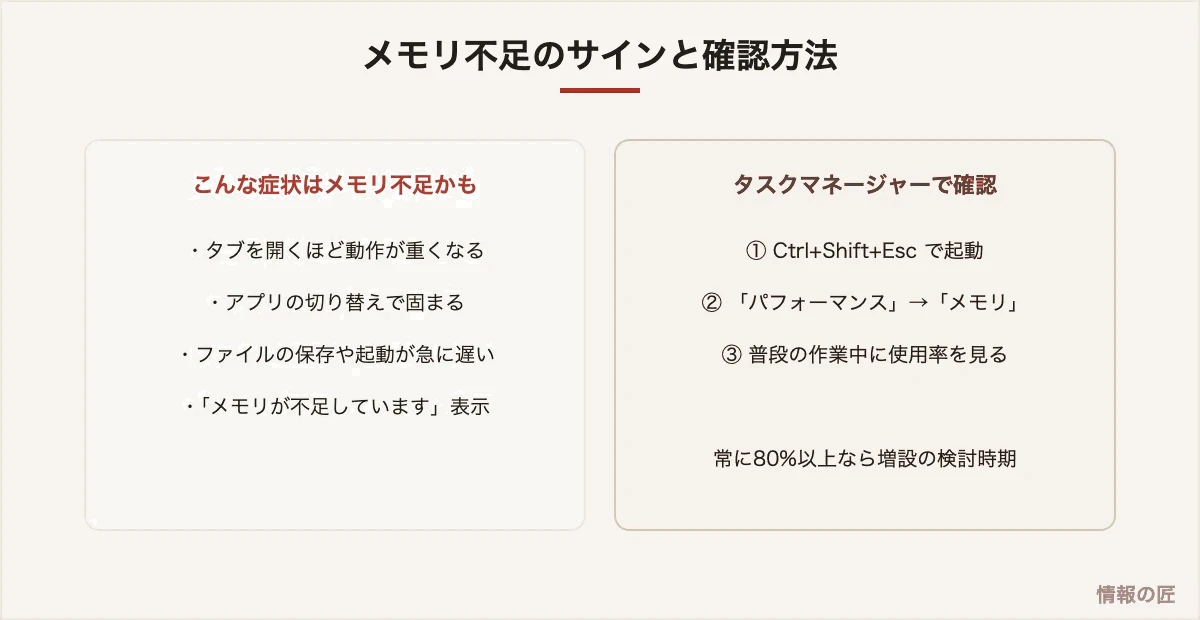
動作が重い原因はメモリ以外(ストレージ、CPU、ソフトの問題)のこともあります。タスクマネージャー(Ctrl+Shift+Esc)の「パフォーマンス」→「メモリ」で、普段の作業中の使用率が常に80%を超えているかを確認してください。50%前後で重いなら、原因は別にあります。高速化設定の記事やSSD換装の検討が先です。
どれだけ積むべきか
| 用途 | 推奨容量 |
|---|---|
| Web・Office中心の一般利用 | 16GB(現在の標準) |
| タブを大量に開く・オンライン会議しながら作業 | 16〜32GB |
| 写真・動画編集、仮想マシン、ゲーム | 32GB〜 |
| 8GBのPCを使用中 | 16GBへの増設で体感が大きく変わります |
失敗しない選び方:3つの確認
- 規格(最重要):DDR4とDDR5には互換性がありません。「PC型番+メモリ増設」で検索するか、メモリメーカーの対応検索ツールで適合品を調べます。ノートPC用(SO-DIMM)とデスクトップ用(DIMM)の違いにも注意
- 空きスロットの有無:特にノートPCは、スロットがない(基板直付けで増設不可)機種が近年増えています。購入前に必ず確認を
- 2枚1組で同容量:同じ容量2枚で動作させる(デュアルチャネル)ほうが性能を発揮できます。既存1枚に追加する場合は、同規格・同容量が理想です
増設不可の機種だった場合は、不要な常駐ソフトの削減とSSD換装で改善を図るか、買い替え時にメモリ16GB以上を選ぶのが現実解です(ノートPC選びの記事参照)。
増設手順(デスクトップの例)
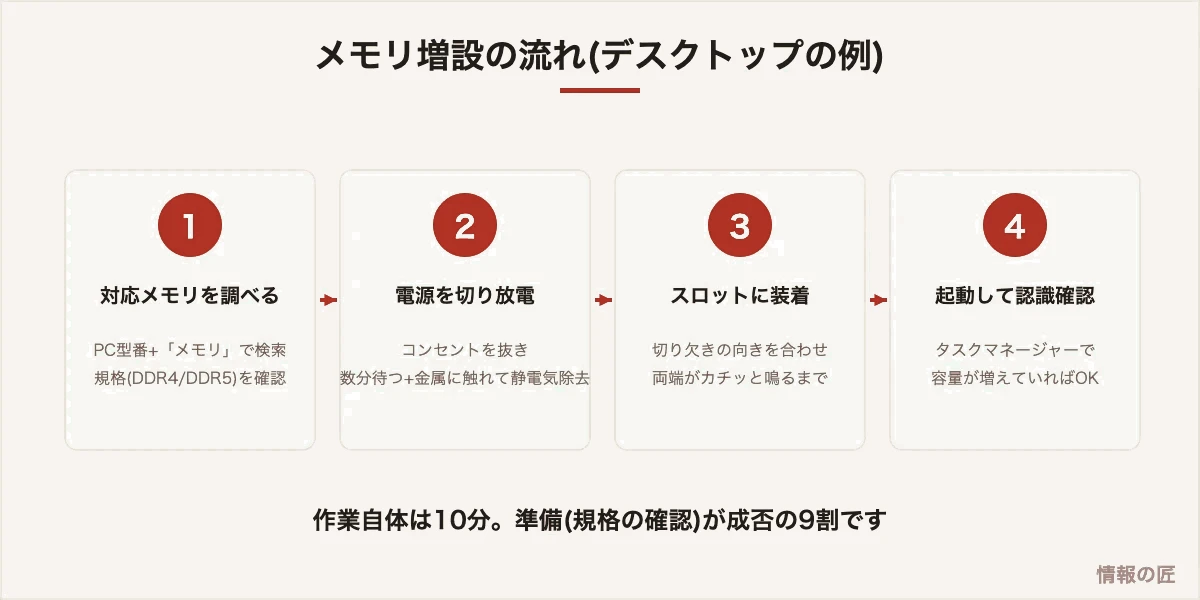
- 準備:電源を切り、コンセントを抜いて数分放置。金属部分に触れて体の静電気を逃がす
- ケースを開ける:マザーボード上のメモリスロットを確認。2枚挿すときは、マニュアル指定のスロット(多くは1つ飛ばしの同色)へ
- 装着:スロット両端のツメを開き、メモリの切り欠きの向きを合わせ、両端を均等に押し込む。「カチッ」とツメが閉じれば装着完了
- 確認:起動後、タスクマネージャーで容量が増えていればOK
ノートPCは機種ごとに裏蓋の開け方が異なり、開封がメーカー保証に影響する場合もあります。保証期間内の機種や自信のない場合は、PC専門店の増設サービスを使うのも堅実な選択です。
メモリと並んで交換の効果が大きいのがストレージです。今使っているSSDがあとどれくらい使えるかは、SSDの寿命はどれくらいかの手順で確認できます。
増設したあとに確認すること
| 確認 | 場所 | 正常な状態 |
|---|---|---|
| 認識された容量 | 設定 → システム → バージョン情報 | 増設後の合計と一致 |
| スロットの使用状況 | タスクマネージャー →メモリ | 挿した枚数と一致 |
| 動作クロック | 同上の「速度」 | 低いほうの規格に合わせて動作する |
| デュアルチャネル | 同上の「スロットの使用」 | 2枚組なら対応スロットに挿す |
| 安定性 | Windowsメモリ診断(mdsched) | エラー0 |
| 体感の変化 | — | 不足していた場合のみ改善する |
容量が正しく認識されない場合、まず挿し直してください。斜めに入っている、ツメが片側だけかかっている、という状態は見た目では気づきにくく、認識不良の原因として最も多いものです。
増設しても速くならない場合、そもそも不足していなかった可能性があります。増設は「足りない状態を解消する」対処であり、足りている状態からさらに速くするものではありません。判定方法はメモリ不足の判定基準にまとめています。
メモリやストレージを交換したあと、ライセンス認証が外れることがあります。ハードウェア構成の変更をWindowsが別のPCとみなすためで、復帰の手順はWindowsのライセンス認証が通らないときの対処にまとめています。
注意点まとめ
- 静電気は大敵:冬場は特に注意。作業前の放電を習慣に
- 認識しないときは:挿し直し(最も多い原因は差し込み不足)→1枚ずつ試す→スロットを変える、の順で切り分け
- 規格違いは動きません:返品条件を確認してから購入を
- 中古メモリ:安価ですが動作保証の有無を確認。初心者は新品+相性保証付きの店が安心です
よくある質問
Q. メモリを増やせばPCは何でも速くなりますか?
A. 速くなるのは「メモリ不足が原因の遅さ」だけです。起動やファイル読み込みの遅さはストレージ(HDD→SSD)、処理そのものの遅さはCPUがボトルネックです。まずタスクマネージャーで原因を特定しましょう。
Q. 32GBも必要ないのに16GB×2が安く売っています。多い分には問題ない?
A. 問題ありません。使わない分のメモリが悪さをすることはなく、将来の余裕になります。価格差が小さいなら大きい方を選ぶのは合理的です。
Q. 増設したのに使用率が高いままです。
A. ブラウザは空きメモリを積極的に使う設計のため、使用率自体は高く見えることがあります。体感が改善していれば正常です。改善がなければ、常駐ソフトの見直しやストレージ側の確認へ進みましょう。
DDR4かDDR5か|規格を間違えると物理的に挿さらない
メモリ選びで最初に決まってしまうのが世代です。DDR4とDDR5は切り欠きの位置が違い、物理的に挿さりません。変換もできません。ここを間違えると買い直しになります。
| DDR4 | DDR5 | |
|---|---|---|
| 登場時期 | 2014年〜 | 2021年〜 |
| 主な採用CPU世代 | Intel 第4〜12世代/AMD Ryzen 1000〜5000 | Intel 第12世代以降/AMD Ryzen 7000以降 |
| 1枚あたりの容量 | 8GB・16GB・32GBが主流 | 16GB・32GB・48GBが主流 |
| 価格 | 安い。中古も豊富 | DDR4より高いが差は縮小 |
| 体感差 | 普段使いでは差を感じにくい | 内蔵GPUを使う場合と、重い処理でのみ効く |
自分のPCがどちらかを調べるいちばん確実な方法は、タスクマネージャー → パフォーマンス → メモリを開くことです。右側に「速度」と、Windows 11なら規格名まで表示されます。ここに「DDR4」と出ていれば、買うのはDDR4です。マザーボードの型番から調べるより速くて確実です。
第12世代Intelだけは要注意。この世代はDDR4対応マザーとDDR5対応マザーの両方が存在します。CPU世代だけで判断せず、必ずタスクマネージャーで実物を確認してください。
同じ容量でも「挿し方」で速度が変わる
16GBを積むとき、8GB×2にするか16GB×1にするかで性能が変わります。2枚挿し(デュアルチャネル)のほうが、メモリの帯域が理論上2倍になります。同じ金額なら、原則2枚挿しです。
| 構成 | 帯域 | 体感が変わる場面 |
|---|---|---|
| 16GB×1(シングル) | 基準 | — |
| 8GB×2(デュアル) | 約2倍 | 内蔵GPUでのゲーム・動画再生で明確に差が出る。写真や動画の書き出しでも数%〜十数% |
ただし、スロットの位置を間違えるとデュアルチャネルになりません。4スロットあるマザーボードで2枚挿す場合、隣り合った1・2番ではなく、1つ飛ばしの2・4番(A2・B2と書かれていることが多い)に挿します。マニュアルにも必ず記載がありますが、迷ったら「CPUから遠い側から数えて2番目と4番目」と覚えてください。
正しく認識されているかは、タスクマネージャーのメモリ画面に「スロットの使用: 2/4」と出るほか、無料のシステム情報ソフトで「Dual」表示を確認できます。
ノートPCは、そもそも増設できない機種がある
ここ数年の薄型ノートは、メモリが基板に直付け(オンボード)されており、物理的に交換できません。買う前に必ず確認してください。
| タイプ | 増設可否 | 見分け方 |
|---|---|---|
| SO-DIMMスロット搭載 | 可能 | メーカーの仕様表に「最大メモリ容量」「スロット数」の記載がある |
| オンボード+空きスロット1 | 1枚だけ増設可能 | 仕様表に「8GB(オンボード4GB+4GB)」のような書き方がある |
| 完全オンボード | 不可 | 仕様表に「メモリ交換不可」「オンボード」とだけ書かれている。薄型モバイルに多い |
仕様表が見つからない場合は、メーカー名と型番で検索し、そのメーカーが公開している保守マニュアル(サービスマニュアル)を探すのが確実です。分解手順とメモリスロットの有無が図で載っています。
なお、オンボードで増設できない機種でも、体感速度は改善できます。常駐アプリを減らす、ブラウザのタブを減らす、ストレージをSSDに替える、といった方向です。
増設したあとに必ずやる3つの確認
挿して起動しただけで終わりにすると、せっかく増やした性能が半分しか出ていないことがあります。
| 確認 | やり方 | 異常だった場合 |
|---|---|---|
| 1. 全容量を認識しているか | タスクマネージャー → パフォーマンス → メモリ の総容量 | 足りないなら挿し直し。カチッと両端のツメが立ち上がるまで押す |
| 2. 表示速度が製品スペック通りか | 同じ画面の「速度」欄 | 低ければBIOS/UEFIでXMP(Intel)またはEXPO/DOCP(AMD)を有効化 |
| 3. エラーが出ないか | Win + R →mdschedでWindowsメモリ診断を実行 | エラーが出たら1枚ずつ挿して犯人を特定し、初期不良として交換 |
2番目は見落とされがちです。DDR4-3200のメモリを買っても、設定を有効にしないと2133MHzなど定格の低い速度で動きます。BIOS/UEFIに入って項目を1つオンにするだけなので、必ず確認してください。
増設しても速くならない、3つのケース
メモリは万能薬ではありません。次の場合は、増やしても体感は変わりません。お金の使い先を間違えないために、先に確認してください。
| 状況 | 本当のボトルネック | 効くお金の使い方 |
|---|---|---|
| メモリ使用率が常に60%以下 | メモリは余っている | ストレージのSSD化、または常駐アプリの整理 |
| ディスクが100%に張り付く | HDDの読み書き速度 | SSDへの換装。これが最も体感が変わる |
| 特定のアプリだけが重い | CPUかGPU、あるいはアプリ側の設定 | タスクマネージャーでどの列が100%かを先に特定する |
判断の順番としては、まずタスクマネージャーでどこが詰まっているかを数字で見て、それからパーツを買う。この順番を守るだけで、無駄な出費はほぼなくなります。
まとめ
メモリ増設は「タスクマネージャーで不足を確認→規格と空きスロットを調査→2枚1組で装着」の3段階。準備さえ正しければ、作業は10分で終わり、8GB→16GBの変化は多くの人がはっきり体感できます。重いPCに悩んでいるなら、買い替えの前に検討する価値ある選択肢です。