作業中に画面が固まる「フリーズ」。焦っていきなり電源を切っていませんか。実は対処には正しい順番があり、いきなりの強制終了はデータ喪失やディスク損傷のリスクを高めます。
この記事では、フリーズしたときの正しい対処手順と、頻発する場合の原因の切り分け方を解説します。
フリーズしたときの対処手順
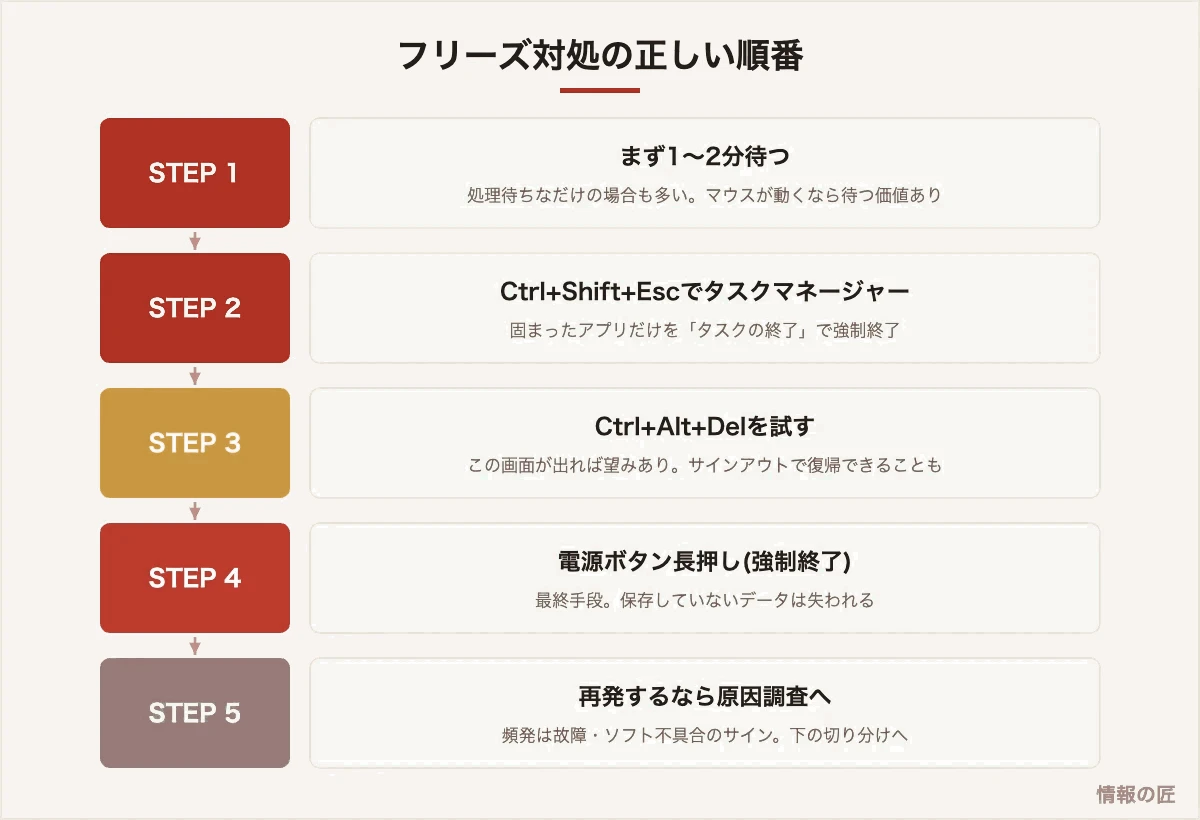
STEP 1:まず1〜2分待つ
「応答なし」表示でも、重い処理が終われば復帰することは珍しくありません。マウスカーソルが動く・HDDのアクセスランプが点滅しているなら、処理中の可能性が高いです。この間に他の作業のデータを保存しておくのも忘れずに。
STEP 2:タスクマネージャーで犯人だけ終了
Ctrl+Shift+Escでタスクマネージャーを開き、「応答なし」のアプリを選んで「タスクを終了」。システム全体を巻き込まず、固まったアプリだけを退場させるのが理想の解決です。使い方の詳細はタスクマネージャー解説の記事をどうぞ。
STEP 3:Ctrl+Alt+Delを試す
タスクマネージャーすら開かない場合は、Ctrl+Alt+Delを押します。青い画面が表示されるなら、サインアウトや再起動を選択して安全に抜けられる可能性があります。
STEP 4:電源ボタン長押し(最終手段)
何も反応しなくなったら、電源ボタンを5〜10秒長押しして強制終了します。保存していない作業は失われ、ごくまれにシステムファイルが破損することもあるため、あくまで最終手段です。再起動後は、勝手に修復画面が出ても慌てず画面の指示に従ってください。
頻発する場合:原因を切り分ける
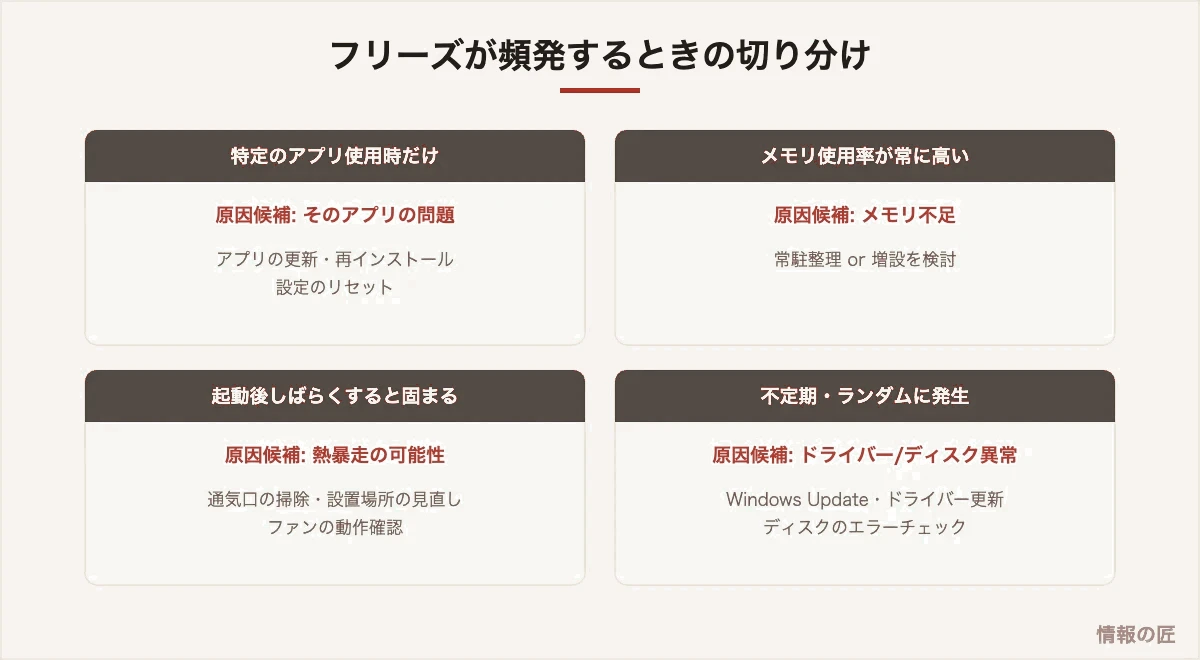
月に1回程度のフリーズはソフトウェアの相性などで起こり得ますが、週に何度も固まるのは異常のサインです。発生パターン別に原因を絞り込みましょう。
- 特定アプリでのみ発生:アプリの更新・再インストールを。ブラウザなら拡張機能の無効化も試す価値あり
- メモリ使用率が高い:タスクマネージャーで確認し、80%常態ならメモリ増設の検討を
- 本体が熱い・ファンが爆音:熱暴走の疑い。通気口のホコリ掃除、床置き・布団上での使用をやめる
- ランダムに発生:Windows Updateとドライバー(特にグラフィック)を最新に。改善しなければディスクの健康状態を確認
ディスクの健康チェック(頻発時)
- エクスプローラーでCドライブを右クリック→「プロパティ」→「ツール」→「チェック」でエラースキャン
- タスクマネージャーの「パフォーマンス」→ディスクが常時100%ならSSD化を検討(HDD搭載機の定番症状)
- 異音(カチカチ・ガリガリ)がするHDDは故障前兆。即座にバックアップを
フリーズに備える習慣
- 自動保存を有効に:OfficeのAutoSave、エディタの自動保存機能を活用
- こまめなCtrl+S:結局これが最強の保険です
- 定期バックアップ:フリーズ頻発はディスク故障の前兆のことも。バックアップ体制の記事を参考に
終了時だけ固まる場合は、フリーズではなくアプリの終了待ちであることが多くあります。見分け方はシャットダウンが遅い・終わらないときの対処を参照してください。
よくある質問
Q. 強制終了するとパソコンは壊れますか?
A. 1回で壊れることはまずありませんが、書き込み中の強制断はファイル破損のリスクがあります。「壊れるから絶対だめ」ではなく「他の手段を試してから」が正解です。
Q. ブルースクリーン(青い画面)が出ました。故障ですか?
A. 1回きりなら一時的なエラーの可能性が高く、再起動で復帰すれば様子見でOKです。頻発する場合は画面に表示されるエラーコードを検索し、ドライバー更新やメモリ診断(Windowsメモリ診断ツール)を試してください。
Q. マウスだけ動くのにクリックが効きません。
A. エクスプローラー(デスクトップを管理するプロセス)が固まっている可能性があります。タスクマネージャーで「エクスプローラー」を選び「再起動」すると、全体を再起動せずに復帰できることがあります。
「フリーズ」と呼ばれている症状は、実は5種類ある
対処法が人によって食い違うのは、同じ「フリーズした」という言葉で違う症状を指しているからです。まず自分がどれなのかを判定してください。ここを間違えると、無関係な作業に時間を溶かします。
| 症状 | 見分け方 | 正体 | 最初にやること |
|---|---|---|---|
| 完全フリーズ | マウスカーソルも動かない。Caps Lockのランプも反応しない | OSごと停止。ハード寄りの問題が多い | 2分待って変化がなければ電源長押し |
| アプリの応答なし | カーソルは動く。特定のウィンドウだけ白くかすむ | そのアプリだけが詰まっている | タスクマネージャーでそのアプリだけ終了 |
| プチフリーズ | 数秒固まって、また動く。これを繰り返す | ストレージの遅延、メモリ不足、常駐ソフトのスキャン | タスクマネージャーの「ディスク」列を見る |
| 入力だけ効かない | 時計は動いている。マウスも動く。だがクリックが通らない | 不可視のダイアログや、最前面に居座る別ウィンドウ | Alt + Tab で全ウィンドウを巡回する |
| ブラックアウト | 画面が真っ暗。電源ランプとファンは回っている | ディスプレイ出力側の問題であることが多い | Win + Ctrl + Shift + B(グラフィックドライバの再起動) |
最後の Win + Ctrl + Shift + B は覚えておく価値があります。ビープ音が鳴って画面が一瞬暗転し、グラフィックドライバだけが再起動します。作業中のデータは失われません。「画面だけおかしい」タイプの症状は、これで復帰することがかなりあります。
ブルースクリーンは「停止コード」で原因を絞る
青い画面には必ず停止コードが表示されます。ここを撮っておかないと、あとから原因を追う手がかりがゼロになります。青い画面が出たら、まずスマホで写真を撮る。これが鉄則です。
頻出コードと、疑うべき場所の対応です。
| 停止コード | まず疑うところ | 典型的な引き金 |
|---|---|---|
| CRITICAL_PROCESS_DIED | システムファイルの破損 | 更新の失敗、強制終了の繰り返し |
| MEMORY_MANAGEMENT | メモリ | 増設したメモリの相性、挿し込み不良 |
| IRQL_NOT_LESS_OR_EQUAL | ドライバ | 直前に入れた周辺機器やグラフィックドライバ |
| DPC_WATCHDOG_VIOLATION | ストレージのドライバ/SSD | 古いSATAドライバ、SSDのファームウェア |
| VIDEO_TDR_FAILURE | グラフィックドライバ | ゲーム中や動画再生中に多い |
| UNEXPECTED_KERNEL_MODE_TRAP | ハードウェア(メモリ/CPU) | オーバークロック、電源不足 |
| INACCESSIBLE_BOOT_DEVICE | 起動ドライブ | 更新後の初回起動、ケーブルの緩み |
コードが分かったあとの共通手順。ドライバ系なら「直前に入れたものを外す」、メモリ系なら「Windowsメモリ診断(Win + R →mdsched)」、システムファイル系なら管理者権限のコマンドプロンプトで sfc /scannow のあと DISM /Online /Cleanup-Image /RestoreHealth。この3本立てで大半は切り分けられます。
記録から原因を追う|信頼性モニターが最短ルート
イベントビューアーは情報量が多すぎて初心者向きではありません。先に見るべきは「信頼性モニター」です。日付ごとに、赤いバツ印でクラッシュが並ぶグラフが出ます。
開き方は、タスクバーの検索に「信頼性」と入力して「信頼性の履歴の表示」。ここで見るのは3点だけです。
| 見るところ | 読み取れること |
|---|---|
| 赤いバツが並び始めた日 | その前日に何を入れたか・更新したかが原因の候補 |
| 「重大なイベント」の発生元アプリ名 | 同じアプリ名が繰り返し出るなら、そのアプリかそのドライバが犯人 |
| 「情報」の行にある更新プログラムの履歴 | Windows Updateやドライバ更新と、クラッシュ開始日の一致を確認できる |
「ある日を境に急にフリーズするようになった」という相談は、ほぼ例外なくこのグラフで犯人が見つかります。逆に、赤いバツが最初からずっと均等に散らばっている場合は、ソフトではなくハード(メモリ・電源・熱)を疑う段階に進みます。
熱が原因かどうかを、数字で確かめる
「使い始めて10分は普通、そこから固まる」という時間依存のパターンは、熱を疑う典型です。感覚ではなく数字で見ます。
| 状態 | CPU温度の目安 | 判断 |
|---|---|---|
| アイドル(何もしていない) | 30〜50℃ | 60℃を超えているなら冷却が効いていない |
| 通常作業(ブラウザ・Office) | 50〜70℃ | 80℃台なら埃詰まりを疑う |
| 高負荷(ゲーム・動画書き出し) | 70〜85℃ | 90℃を超えると保護動作で性能が落ちる |
温度はタスクマネージャーの「パフォーマンス」タブでGPU温度が、CPU温度は無料の計測ソフトかBIOS/UEFI画面で確認できます。熱が原因だった場合の対処は、掃除がほぼ全てです。吸気口とファンの埃を落とす、ノートPCなら底面を塞がない、これだけで10℃下がることは珍しくありません。エアダスターを使うときは、ファンを指で押さえて空転させないようにしてください。空転させると発電して基板を痛めます。
固まっても作業を失わないための3つの設定
フリーズを完全になくすことはできません。現実的な目標は「固まってもデータを失わない状態」を作ることです。
| 対象 | 設定 | 効果 |
|---|---|---|
| Word・Excel | ファイル → オプション → 保存 →「次の間隔で自動回復用データを保存する」を1分に | 既定の10分では、10分ぶんの作業が消える |
| ブラウザ | 「前回開いていたタブを開く」を起動時の設定に | 強制終了しても、調べ物の文脈が戻る |
| 作業ファイルの置き場所 | デスクトップではなく、同期フォルダ(OneDriveなど)に置く | バージョン履歴から巻き戻せる。ローカル保存にはこれがない |
特に1つ目は効果が大きいわりに知られていません。Officeの自動回復は初期値が10分です。ここを1分にするだけで、「固まって全部消えた」という最悪の結果はほぼ起きなくなります。
症状がはっきりしている場合は、PCトラブル症状別ガイドから該当する記事へ直接進めます。起動・ネットワーク・周辺機器・起動不能の4分類で整理しています。
画面全体ではなくスタートメニューやタスクバーだけが反応しない場合は、スタートメニュー・タスクバーが反応しないときの対処が該当します。エクスプローラーだけを再起動すれば、作業中のアプリを閉じずに復旧できます。
まとめ
フリーズ対処の鉄則は「待つ→アプリだけ終了→Ctrl+Alt+Del→最後に電源長押し」の順番を守ること。そして頻発するなら、パターンから原因を切り分けて根本対処を。日頃の自動保存とバックアップが、いざという時の被害をゼロに近づけます。