「Linuxを勉強したいけれど、専用のPCや仮想マシンを用意するのは大変そう」――その悩みは、WSL(Windows Subsystem for Linux)で解決できます。Windowsの中に本物のLinux環境を、コマンド1行で作れる公式機能です。
この記事では、WSLの仕組みからインストール手順、最初にやる設定、日常的な使い方までを初心者向けに解説します。
WSLとは?何がうれしいのか
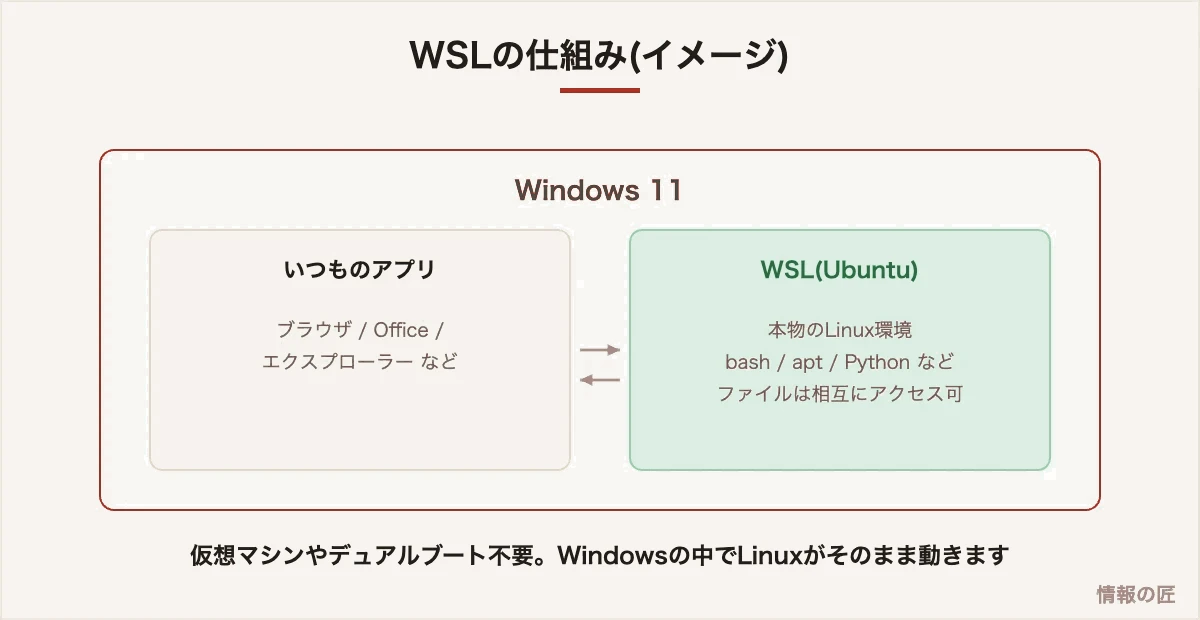
WSLは、Windows上でLinux(標準ではUbuntu)を動かすMicrosoft公式の仕組みです。従来の方法と比べた利点は明確です。
- デュアルブート不要:再起動して切り替える必要がなく、WindowsアプリとLinuxを同時に使える
- 軽い:従来の仮想マシンより起動が速く、メモリ消費も控えめ
- ファイル連携が簡単:エクスプローラーからLinux側のファイルを開ける(逆も可能)
- 無料:Windows 10(バージョン2004以降)/11の標準機能
プログラミング学習、Web開発、サーバー操作の練習など、「Linuxが前提」の場面で絶大な効果を発揮します。
インストール手順(所要15分+再起動)
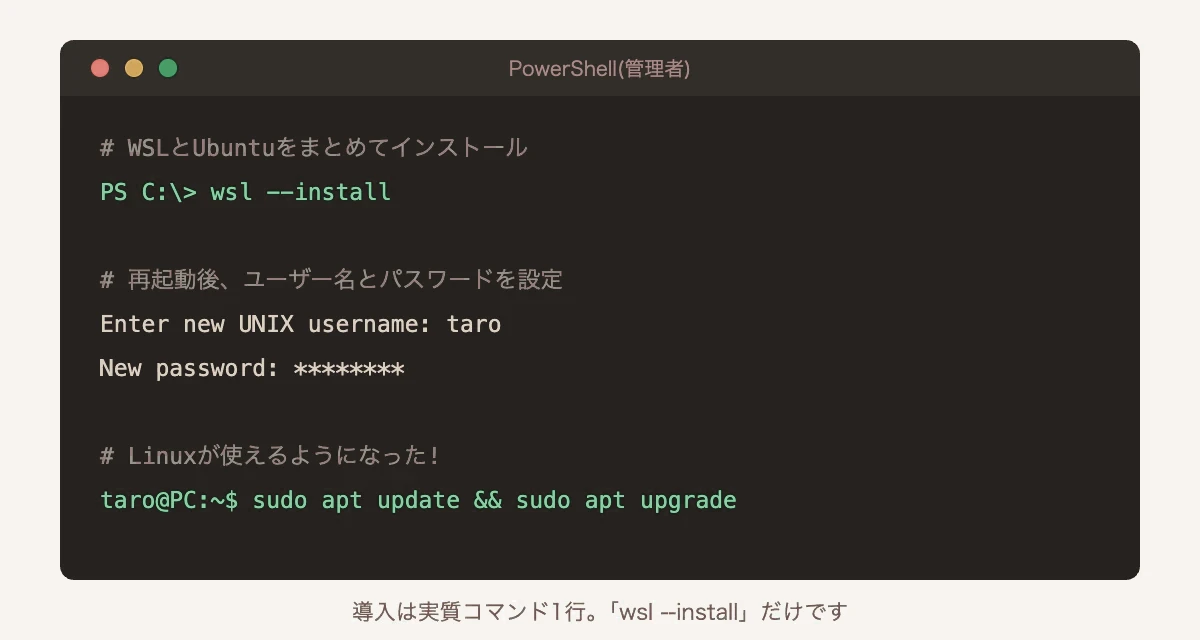
- スタートボタンを右クリック→「ターミナル(管理者)」を開く
wsl --installと入力してEnter- インストール完了後、PCを再起動する
- 自動で開くUbuntuの画面で、Linux用のユーザー名とパスワードを設定する(パスワードは入力しても画面に表示されませんが、正常です)
エラーになる場合は、Windows Updateを最新にしてから再実行してください。BIOSの仮想化支援機能(Intel VT-xなど)が無効になっている場合も失敗することがあります。
最初にやっておく設定
パッケージを最新にする
Ubuntuを開いたら、まず次のコマンドで内部のソフトを最新化します。今後も月1回ほど実行する習慣をつけましょう。
sudo apt update && sudo apt upgrade -y
ファイルの行き来を覚える
- LinuxからWindowsのファイル:
/mnt/c/Users/ユーザー名/配下にCドライブが見えます - WindowsからLinuxのファイル:エクスプローラーのアドレスバーに
\\wsl$と入力 - 今いる場所をエクスプローラーで開く:Ubuntu上で
explorer.exe .(末尾のドットまで入力)
注意点として、作業ファイルはなるべくLinux側(ホームディレクトリ)に置くのがおすすめです。/mnt/c経由の読み書きは低速なため、プログラミングのプロジェクトをWindows側に置くと動作が遅くなることがあります。
WSLでできることの例
- Linuxコマンドの練習:基本コマンド20選の記事の内容がすべてそのまま試せます
- Web開発環境:Python、Node.js、DockerなどをLinux流に導入・運用できます
- サーバー操作の予行演習:レンタルサーバーやVPSと同じ感覚でコマンド操作を学べます
つまずきやすいポイント
| 症状 | 対処 |
|---|---|
| 「wslが認識されない」 | Windows Updateを最新にして再実行。それでも駄目なら「Windowsの機能」で仮想マシンプラットフォームを有効化 |
| Ubuntuの起動が遅い | 初回起動は時間がかかります。2回目以降は数秒で起動します |
| パスワードを忘れた | PowerShellから root で入り直してパスワードを再設定できます(検索:WSL パスワード リセット) |
| ディスク容量が心配 | 使った分だけ増える方式です。大きなファイルを消しても自動では縮まない点だけ注意 |
よくある質問
Q. WSLを入れるとWindowsが遅くなりませんか?
A. 使っていないときのWSLはほぼリソースを消費しません。メモリ使用量は必要に応じて自動調整され、設定ファイル(.wslconfig)で上限を決めることもできます。
Q. UbuntuではなくほかのLinuxも使えますか?
A. 使えます。「wsl –list –online」で選べるディストリビューションの一覧が表示され、DebianやopenSUSEなどをインストールできます。迷ったら情報量の多いUbuntuがおすすめです。
Q. WSLと仮想マシン(VirtualBoxなど)はどちらが良いですか?
A. コマンドライン中心の学習・開発ならWSLが手軽で高速です。デスクトップ画面ごとLinuxを体験したい、OS全体の挙動を学びたい場合は仮想マシンが向いています。
遅くなる最大の原因は「ファイルの置き場所」
WSLを使い始めて「思ったより遅い」と感じる場合、原因はほぼ1つです。Windows側のフォルダに置いたファイルを、Linux側から操作しているためです。
WSLには2つのファイルシステムがあり、その境界をまたぐ操作は極端に遅くなります。
| 置き場所 | Linux側からの速度 | Windows側からの速度 |
|---|---|---|
Linux側(~/ や /home/ユーザー名/) | 速い | 遅い(エクスプローラーからは \\wsl$ で開ける) |
Windows側(/mnt/c/Users/...) | 非常に遅い | 速い |
原則はこうです。Linuxのコマンドで扱うファイルは、必ずLinux側(~/の下)に置く。node_modulesのように小さなファイルが大量にある構成では、置き場所を変えるだけで処理時間が数分の1になります。「WSLは遅い」という評価の大半は、この置き場所の問題です。
Windows側のエディタ(VS Codeなど)から編集したい場合も、ファイルをWindows側に移す必要はありません。WSL連携の拡張機能を入れれば、Linux側のファイルをそのまま編集できます。この構成が、速度と使い勝手の両方を満たす正解です。
Windows側とLinux側を、行き来する
2つの環境は分断されているわけではなく、相互に呼び出せます。ここを知っていると、使い道が一気に広がります。
| やりたいこと | コマンド |
|---|---|
| Linux側から、今いるフォルダをエクスプローラーで開く | explorer.exe . |
| Linux側から、Windowsのブラウザでページを開く | explorer.exe https://example.com |
| Linux側の出力を、Windowsのクリップボードへ | コマンド | clip.exe |
| Linux側からWindowsのアプリを起動 | notepad.exe ファイル名 |
| Windows側から、Linuxのコマンドを1つ実行 | wsl コマンド |
| エクスプローラーでLinux側のファイルを見る | アドレス欄に \\wsl$ と入力 |
とくにexplorer.exe .は使用頻度が高い操作です。コマンドラインで作業していて、生成されたファイルをすぐ確認したいときに、そのまま画面で開けます。
複数の環境を使い分ける|バックアップと復元
WSLの利点は、環境をまるごとファイル1つに書き出せることです。実験用の環境を作って、壊れたら捨てて、また作る、という運用ができます。
| やりたいこと | コマンド(Windowsのターミナルで実行) |
|---|---|
| 入っている環境の一覧を見る | wsl --list --verbose |
| 環境をファイルに書き出す(バックアップ) | wsl --export 名前 D:\backup.tar |
| ファイルから環境を復元する | wsl --import 新しい名前 D:\保存先 D:\backup.tar |
| 環境を削除する | wsl --unregister 名前 |
| WSLを再起動する | wsl --shutdown |
環境構築が終わった直後に、一度エクスポートしておくことを強くおすすめします。何かを壊しても、数分で元通りになります。この安心感があると、思い切った実験ができるようになり、結果として学習が進みます。
なお、wsl --unregister はその環境のファイルを完全に削除します。復元手段はエクスポートしたファイルだけです。実行前に、中に残しておきたいものがないか必ず確認してください。
よくあるつまずきと、対処
| 症状 | 原因 | 対処 |
|---|---|---|
| インストールでエラーになる | 仮想化機能が無効 | BIOS/UEFIで仮想化支援機能を有効にする。Windowsの機能で「仮想マシンプラットフォーム」を有効化 |
| メモリを大量に消費する | WSLは必要に応じて確保し、すぐには返さない | 設定ファイル(.wslconfig)で上限を指定する。またはwsl --shutdownで解放 |
| ディスク容量が減り続ける | 仮想ディスクは拡張されるが自動で縮まない | 不要ファイルを削除後、仮想ディスクの圧縮を実行する |
| Linux側からネットにつながらない | DNSの設定、またはVPNソフトとの競合 | wsl --shutdownで再起動。VPNを一時的に切って切り分ける |
| Windowsで動かしたサーバーにLinuxから接続できない | ネットワークの構成による | WSLのネットワークモードをミラー化する設定を試す |
| 日本語が文字化けする | ロケール設定 | 日本語ロケールを生成し、設定する |
WSL・仮想マシン・VPS、どれを選ぶか
Linux環境を用意する方法は3つあります。目的によって最適解が違います。
| WSL | 仮想マシン | VPS | |
|---|---|---|---|
| 費用 | 無料 | 無料(ソフトによる) | 月数百円〜 |
| 起動の速さ | 数秒 | 数十秒 | 常時稼働 |
| Windowsとの連携 | 非常に良い | 限定的 | なし |
| 本物のLinuxとの差 | 一部の挙動が異なる | ほぼ同じ | 本物 |
| 外部への公開 | できない | できない | できる |
| PCの電源に依存 | する | する | しない |
| 向いている用途 | 日常の開発、コマンド練習 | OSごと検証したい場合 | 公開、定期実行、実務に近い練習 |
おすすめの順番は明確です。まずWSLで日常的にLinuxを触り、公開や定期実行が必要になった段階でVPSを1台借りる。仮想マシンは、特定のディストリビューションをまるごと検証したい場合に限って選べば十分です。コマンドの基礎はLinuxコマンド入門にまとめています。
まとめ
WSLなら「wsl –install」の1行で、今日からWindowsの中にLinux環境が手に入ります。学習にも開発にも使える、Windowsユーザーにとって最高のLinux入門ルートです。導入したら、まずは基本コマンドの練習から始めてみてください。
この記事に関連する無料ツール
サブネット計算機(CIDR)
「192.168.1.10/24」と入力するだけで、ネットワークアドレス・使えるIP範囲・ホスト数・ビット構造を算出します。