Linuxの学習で最初の壁になるのが「黒い画面(ターミナル)」です。しかし、実際によく使うコマンドは限られており、まず20個を覚えれば日常操作の大半はこなせるようになります。
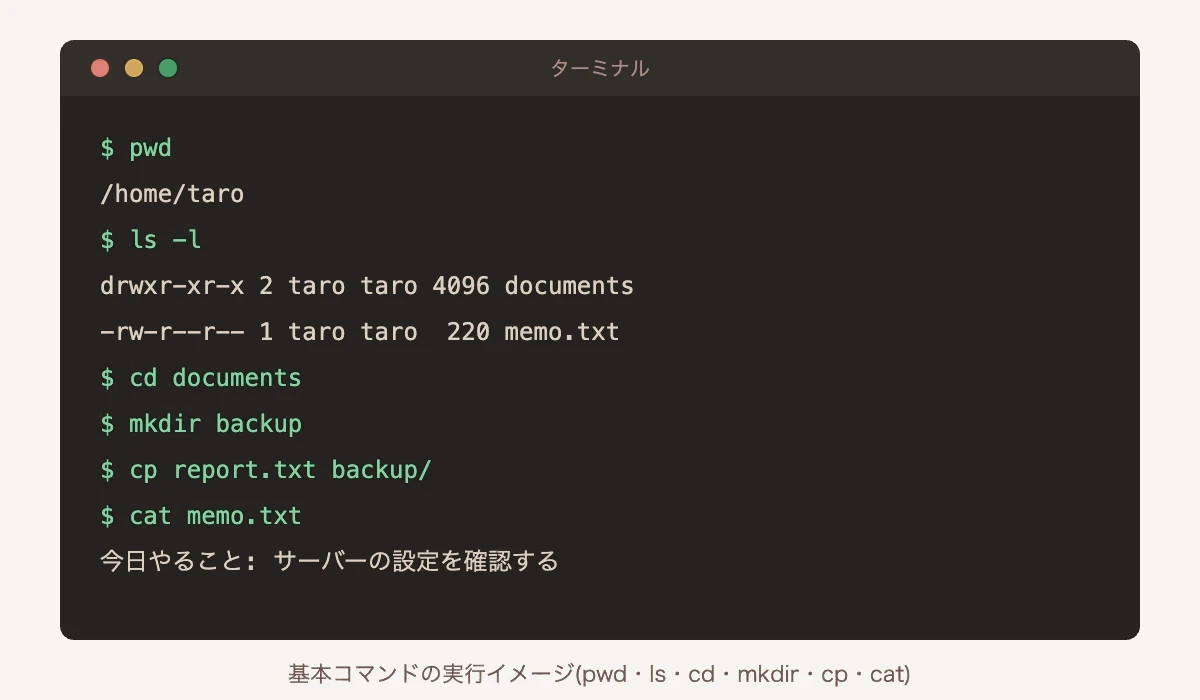
この記事では、Linux初心者が最初に覚えるべき基本コマンド20個を、「ファイル操作」「閲覧」「システム」「ちょっと便利」の4グループに分けて、使用例付きで解説します。手元に環境がある方は、実際に打ちながら読み進めるのが最短の習得方法です。
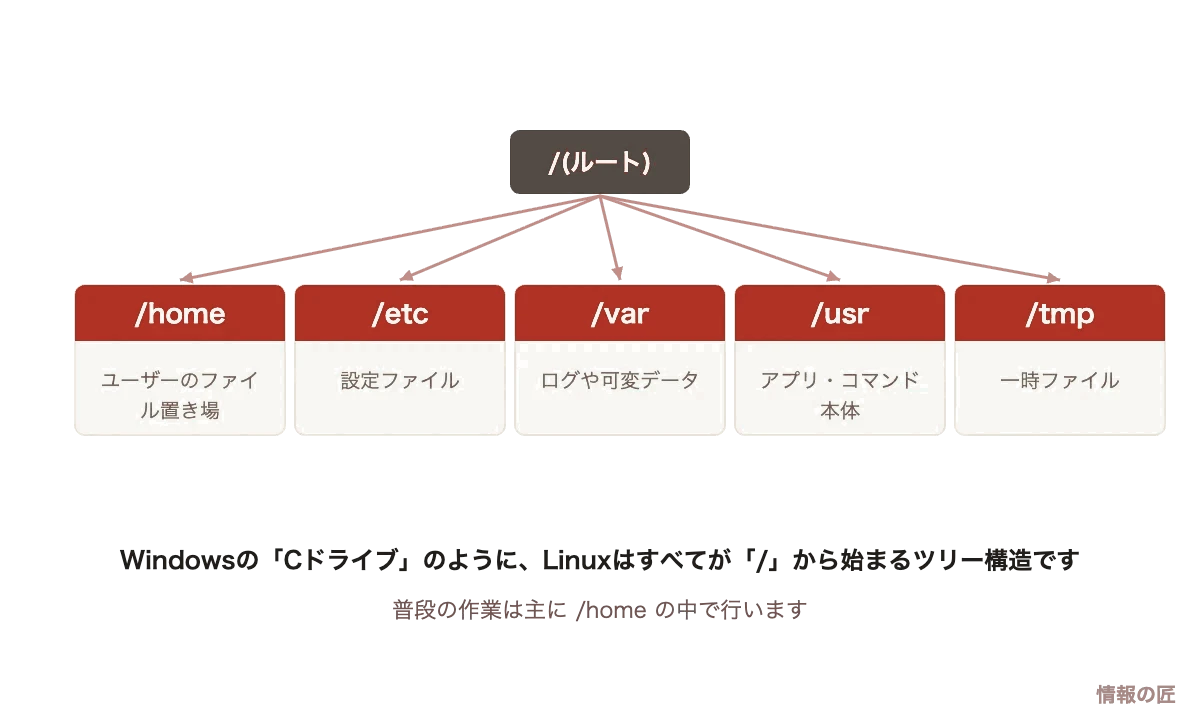
前提:ディレクトリ構造のイメージをつかむ
コマンドを覚える前に、Linuxのフォルダ(ディレクトリ)構造を頭に入れておくと理解が一気に進みます。Linuxではすべてのファイルが「/(ルート)」を頂点とするツリー構造に配置されており、ユーザーの作業場所は基本的に「/home/ユーザー名」です。
ファイル・ディレクトリ操作の基本(1〜8)
| コマンド | 働き | 使用例 |
|---|---|---|
| pwd | 今いる場所を表示 | pwd |
| ls | ファイル一覧を表示 | ls -l(詳細表示) |
| cd | ディレクトリを移動 | cd /home/taro |
| mkdir | ディレクトリを作成 | mkdir backup |
| touch | 空ファイルを作成 | touch memo.txt |
| cp | コピー | cp a.txt backup/ |
| mv | 移動・名前変更 | mv a.txt b.txt |
| rm | 削除 | rm old.txt |
特に注意したいのがrmです。Linuxには「ゴミ箱」がなく、rmで消したファイルは元に戻せません。rm -rfのような再帰削除は、対象をよく確認してから実行してください。
ファイルの中身を見る(9〜12)
| コマンド | 働き | 使用例 |
|---|---|---|
| cat | 全文を表示 | cat memo.txt |
| less | スクロールしながら閲覧 | less log.txt(qで終了) |
| head | 先頭だけ表示 | head -n 20 log.txt |
| tail | 末尾だけ表示 | tail -f access.log(更新を監視) |
tail -fはサーバーのログをリアルタイムで監視できる、実務で最も出番の多いコマンドのひとつです。
システムの状態を知る(13〜16)
| コマンド | 働き | 使用例 |
|---|---|---|
| df | ディスクの空き容量 | df -h |
| free | メモリの使用状況 | free -h |
| ps | 動いているプロセス一覧 | ps aux |
| top | 負荷をリアルタイム表示 | top(qで終了) |
覚えると一気に楽になる(17〜20)
| コマンド | 働き | 使用例 |
|---|---|---|
| grep | 文字列を検索 | grep "error" log.txt |
| find | ファイルを探す | find . -name "*.txt" |
| history | 過去のコマンド履歴 | history |
| man | コマンドの説明書 | man ls(qで終了) |
さらに、Tabキーの補完(ファイル名を途中まで打ってTab)と、上矢印キーでの履歴呼び出しを使えるようになると、入力速度が見違えるほど上がります。コマンド暗記よりも先に、この2つの操作を体に馴染ませるのがおすすめです。
練習環境の作り方
本格的なサーバーを用意しなくても、次の方法で安全に練習できます。
- Windows:WSL(Windows Subsystem for Linux)をインストールすれば、Windows上でUbuntuが動きます
- Mac:標準のターミナルがほぼ同じコマンド体系で使えます
- 仮想マシン:VirtualBoxなどにUbuntuを入れれば、壊しても作り直せる練習環境になります
よくある質問
Q. コマンドはすべて暗記する必要がありますか?
A. 暗記は不要です。よく使う10個ほどは自然に手が覚えます。忘れたら「man コマンド名」やhistoryで調べる習慣のほうが大切です。
Q. コマンドを間違えて実行してしまったら?
A. 移動やコピーはやり直せますが、rmによる削除は復元できません。慣れるまでは、練習用のディレクトリを作ってその中だけで操作するのが安全です。
Q. Linuxはどのディストリビューションでもコマンドは同じですか?
A. この記事の基本コマンドは、Ubuntu、Debian、CentOS系などほぼすべてのディストリビューションで共通して使えます。パッケージ管理(apt/dnfなど)はディストリビューションごとに異なります。
取り返しがつかないコマンドを、先に知っておく
Linuxには確認ダイアログもごみ箱もありません。実行した瞬間に、消えます。覚えるべきコマンドより先に、触ってはいけないものを知っておくほうが安全です。
| コマンド | 何が起きるか |
|---|---|
rm -rf / | システム全体を削除しようとする。絶対に実行しない |
rm -rf ./(末尾のスラッシュに注意) | 打ち間違いで意図しない範囲を消す事故が多い |
chmod -R 777 / | 全ファイルを誰でも書き換えられる状態にする。復旧は困難 |
mv フォルダ /dev/null | データが消滅する |
> ファイル名 | そのファイルの中身を空にする。打ち間違いで起きやすい |
| ネット上のスクリプトをそのまま実行 | 中身を読まずに管理者権限で実行するのは、最も危険な習慣 |
事故を防ぐ3つの習慣。①rmを使う前に、同じ引数でlsを実行して対象を目で確認する ②削除ではなく、まずmvで別フォルダへ移動する ③本番サーバーとテスト環境で、プロンプトの色を変えておく。3つ目は地味ですが、「今どこにいるか」の取り違えによる事故を確実に減らします。
パイプとリダイレクト|コマンドを組み合わせる
Linuxコマンドの本当の力は、小さなコマンドをつなげるところにあります。記号は4つだけ覚えれば足ります。
| 記号 | 意味 | 例 |
|---|---|---|
| | 前の出力を、次のコマンドに渡す | ls -l | grep .txt(一覧からtxtだけ抜き出す) |
> | 出力をファイルに書き出す(上書き) | ls -l > list.txt |
>> | 出力をファイルに追記する | date >> log.txt |
2>&1 | エラー出力も同じ先へ送る | コマンド > out.txt 2>&1 |
実務でよく使う組み合わせを挙げます。丸暗記ではなく、「何を絞り込みたいか」から逆算すると覚えやすくなります。
| やりたいこと | コマンド |
|---|---|
| ログから特定の語を含む行だけ見る | grep "error" access.log |
| その件数を数える | grep -c "error" access.log |
| 大きいファイルを上から10件 | du -ah . | sort -rh | head -10 |
| ログを流れるまま監視する | tail -f access.log |
| プロセスを名前で探す | ps aux | grep nginx |
| ディスク使用率を確認 | df -h |
パーミッションの3桁が読めれば、大半のエラーは解ける
「Permission denied」と出たときに、何を見ればいいのか。ls -l の先頭に出る文字列が答えです。
| 数字 | 意味 | 記号表記 |
|---|---|---|
| 7 | 読み・書き・実行 | rwx |
| 6 | 読み・書き | rw- |
| 5 | 読み・実行 | r-x |
| 4 | 読みのみ | r– |
| 0 | 権限なし | — |
3桁は左から「所有者」「グループ」「その他全員」を表します。つまり 644 は「所有者は読み書き、他は読むだけ」、755 は「所有者は何でも、他は読みと実行」という意味になります。
| 対象 | 推奨 | 理由 |
|---|---|---|
| 通常のファイル | 644 | 実行権は不要 |
| ディレクトリ | 755 | 中に入るには実行権が必要 |
| スクリプト | 755 | 実行できる必要がある |
| SSHの秘密鍵 | 600 | 他人に読める状態だと、SSH自体が使用を拒否する |
| 設定ファイル(パスワードを含む) | 600 | 所有者以外に見せない |
777は「誰でも何でもできる」という意味なので、原則として使いません。「権限エラーが出たから777にしたら直った」というのは、鍵をかけずに解決したのと同じです。正しい所有者をchownで設定するのが本来の対処です。
分からないコマンドを、自分で調べる
すべてを暗記する必要はありません。調べ方を知っていれば足ります。
| 知りたいこと | 方法 |
|---|---|
| そのコマンドの使い方 | man コマンド名(qで終了)。または コマンド名 --help |
| そのコマンドがどこにあるか | which コマンド名 |
| 過去に打ったコマンド | history。または上矢印キー |
| 過去のコマンドを検索 | Ctrl + R を押して、一部を入力する |
| 今どこにいるか | pwd |
特にCtrl + R は、覚えると作業速度が変わります。以前打った長いコマンドの一部を入力するだけで、履歴から呼び出せます。
練習環境を、壊してもいい形で用意する
コマンドは実際に打たないと身につきませんが、本番サーバーで練習するのは危険です。安全な練習場所を作る方法を挙げます。
| 方法 | 難易度 | 特徴 |
|---|---|---|
| WSL(Windows上のLinux) | 易 | Windowsに標準機能として用意されている。WSLの導入手順 |
| macOSのターミナル | 易 | 標準搭載。一部コマンドの挙動がLinuxと異なる点に注意 |
| 仮想マシン | 中 | まるごと壊しても、スナップショットから戻せる |
| VPS | 中 | 月数百円。本物の環境で練習でき、再構築も自由 |
おすすめは、WSLで基本を覚え、慣れたらVPSを1台借りる順番です。VPSは初期化がボタン1つでできるので、壊しても数分でやり直せます。この「壊してもいい」という安心感が、上達の速度を決めます。
この記事で使える無料ツール
- UNIXタイム変換 — ログに並ぶUNIXタイムを日時に直す
- ハッシュ値生成(SHA-256) — ファイルのチェックサムを計算する
学習全体の見通しを立てたい場合は、独学の期間はどれくらいかで必要な総学習時間の目安を確認できます。
コマンドを使わずに重複行の削除や並べ替えだけを済ませたい場面ではテキスト整形が手軽です。ブラウザ内で処理するため、サーバーにファイルを置く必要がありません。
取り返しがつかないコマンド
覚えるべきコマンドと同じくらい、実行してはいけない操作を知っておく必要があります。
| 避けるべき操作 | 何が起きるか |
|---|---|
| ルートディレクトリを対象にした再帰削除 | システム全体が消える |
| 意味を理解せずコピーしたコマンドの実行 | 想定外の破壊が起きる |
| 権限をすべて開放する変更 | セキュリティ上の重大な穴になる |
| 本番環境での直接編集 | 戻せなくなる |
| 確認なしの上書きリダイレクト | 既存ファイルが消える |
Linuxには、Windowsのごみ箱にあたる仕組みが標準ではありません。削除は即座に確定します。
事故を防ぐ習慣
- 削除の前に、同じ条件で一覧表示して対象を確認する
- ワイルドカードを使う前に対象を目視する
- 本番環境では作業前にバックアップを取る
- ネットで見つけたコマンドは、各オプションの意味を調べてから実行する
とくに最後の1つです。解決策として提示されたコマンドをそのまま貼り付けるのは、中身を確認せずに署名するのと同じです。
まとめ
Linuxコマンドの習得は「手を動かした量」に比例します。まずはWSLや仮想マシンで練習環境を作り、この記事の20個を実際に打ってみてください。基本操作が身につけば、サーバー構築やプログラミング学習など、次のステップへの土台が完成します。
この記事に関連する無料ツール
サブネット計算機(CIDR)
「192.168.1.10/24」と入力するだけで、ネットワークアドレス・使えるIP範囲・ホスト数・ビット構造を算出します。