サーバーについて調べていると必ず出てくる「VPS」という言葉。「レンタルサーバーと何が違うの?」「初心者に使えるの?」という疑問に、この記事で一気に答えます。
結論:VPSは「OSレベルから自由にいじれる自分専用の仮想サーバー」。ブログ運営なら共用レンタルサーバー、学習・開発・ゲームサーバーならVPS、という住み分けが基本です。
VPSとは?住まいに例えて理解する
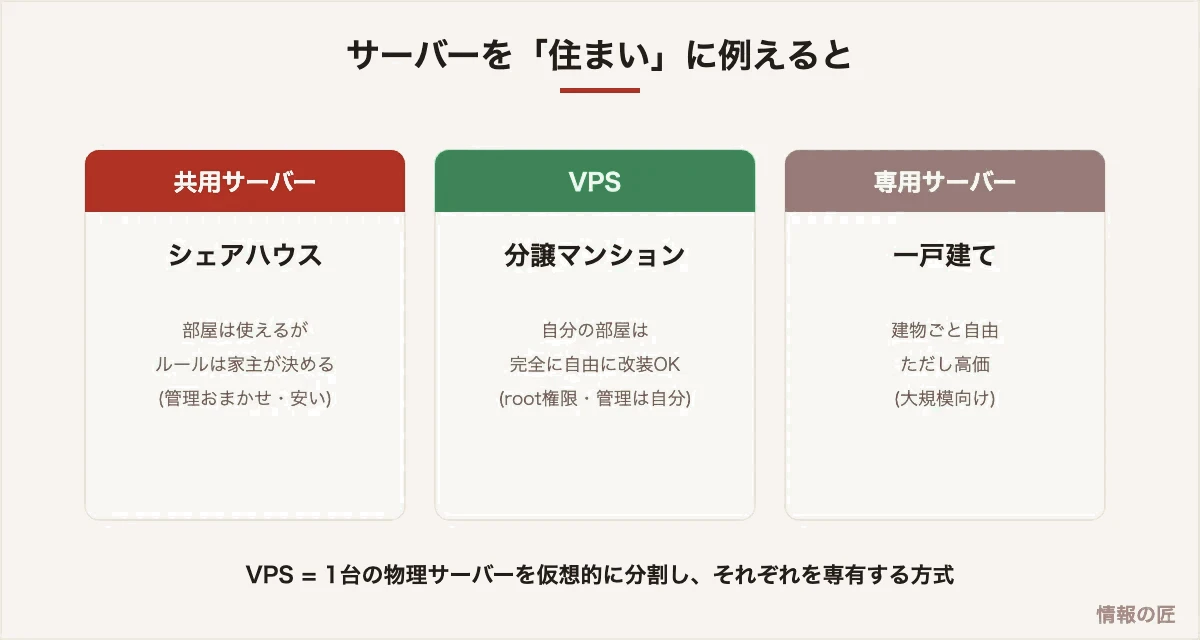
VPS(Virtual Private Server:仮想専用サーバー)は、1台の高性能な物理サーバーを仮想化技術で分割し、その1区画を専有するサービスです。分譲マンションのように、自分の区画内は完全に自由。OSの選択から、ソフトのインストール、設定変更まで、root権限(管理者権限)ですべて自分で決められます。
共用レンタルサーバーとの違い
| 共用レンタルサーバー | VPS | |
|---|---|---|
| 自由度 | 決められた範囲内(WordPressなど) | ほぼ無制限(OSから選べる) |
| 管理者権限 | なし | あり(root) |
| サーバー管理 | 事業者におまかせ | セキュリティ含め自分で |
| 必要スキル | ほぼ不要 | Linuxコマンドの基礎 |
| 料金の目安 | 月500〜1,500円 | 月500円〜(スペックによる) |
| 向く用途 | ブログ・サイト運営 | 開発・学習・ゲームサーバー・自作アプリ |
最大の違いは「管理責任の所在」です。共用サーバーではセキュリティ更新も事業者の仕事ですが、VPSではOSの更新もファイアウォール設定も自分の責任になります。自由と責任はセットです。
VPSでできること
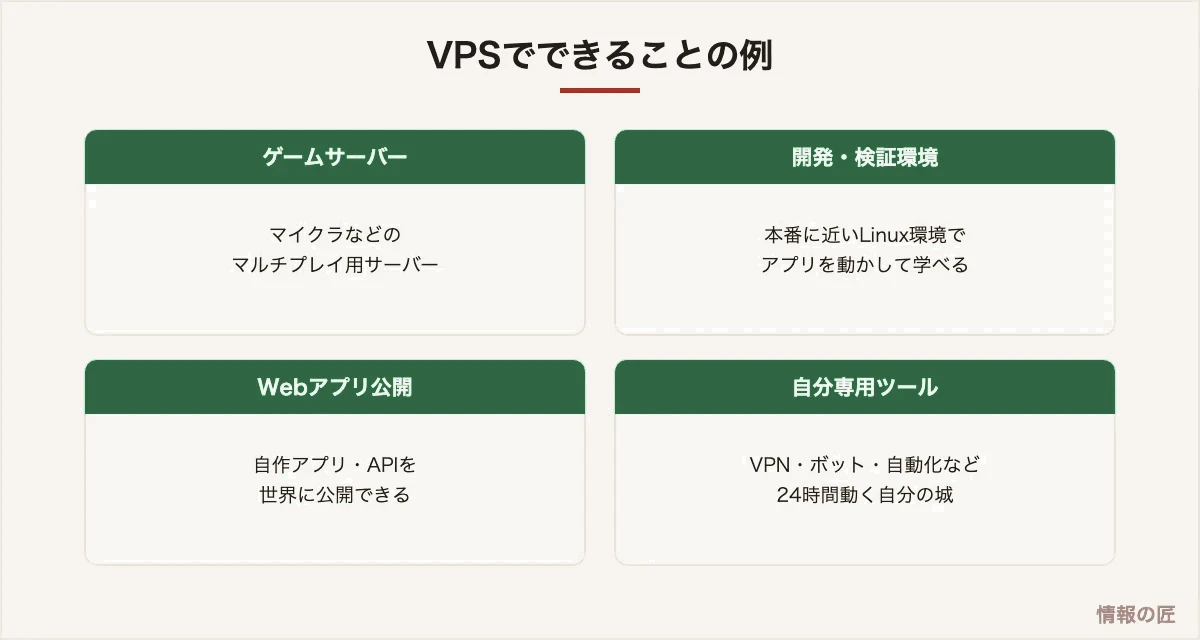
特に人気の用途がマインクラフトなどのゲームのマルチプレイサーバーと、プログラミング学習者の本番さながらの開発環境です。多くのVPS事業者がゲームサーバー用のテンプレート(ワンクリック構築)を用意しており、入門のハードルは年々下がっています。
初心者がVPSを始める前に
- Linuxコマンドの基礎を触っておく:cd・ls・aptなどの基本操作は必須です。基本コマンド20選の記事とWSLでの練習がそのまま予行演習になります
- SSH接続を理解する:VPSの操作は基本的にSSH(暗号化されたリモート接続)で行います。詳しくはSSH入門の記事で
- 最初の3つのセキュリティ設定を知る:①パスワードではなく鍵認証にする、②rootの直接ログインを禁止する、③ファイアウォールで使うポートだけ開ける(ポート番号の記事参照)。この3点は契約初日にやるべき鉄板です
VPS選びのポイント
- メモリ容量で選ぶ:学習用途なら1〜2GB、ゲームサーバーなら4GB以上が目安
- 時間課金の有無:使った時間だけの課金プランなら、試行錯誤や検証に低コストで使えます
- テンプレートの充実度:ゲームサーバーや開発環境のワンクリック構築があると入門が楽
- 国内事業者だと:ドキュメントとサポートが日本語で、初心者がつまずきにくいです
共用サーバーとVPSのどちらが自分に合うかを、条件から判定できるレンタルサーバー診断ツールも用意しています。技術的な自信を問う設問があり、SSHを扱えるかどうかで結果が変わります。
よくある質問
Q. ブログを運営したいだけならVPSは不要ですか?
A. 不要です。WordPressブログなら管理の手間がない共用レンタルサーバーが最適解です(選び方は別記事参照)。VPSでWordPressを動かすことも可能ですが、セキュリティ管理をすべて自分で負うことになります。
Q. VPSとクラウド(AWSなど)は何が違いますか?
A. 広義にはVPSもクラウドの一種ですが、一般に「クラウド」と呼ばれるAWS等は従量課金で機能が膨大、VPSは定額でシンプルという違いがあります。個人の学習・小規模用途では、料金が予測しやすいVPSから始めるのが安心です。
Q. VPSを放置すると危険と聞きました。
A. 事実です。セキュリティ更新されていないサーバーは攻撃の踏み台にされる恐れがあります。「使わなくなったら削除する」「自動更新を設定する」を徹底してください。管理する自信が持てるまでは、必要な期間だけ借りるのが賢明です。
借りた直後にやる、初期設定の順番
VPSは「借りた瞬間から、インターネットに公開されたサーバー」です。初期状態のまま放置すると、数時間で総当たり攻撃のログが溜まり始めます。契約したら、この順番で進めてください。
| 順番 | 作業 | 理由 |
|---|---|---|
| 1 | OSを最新に更新する | 提供イメージは作られた時点のもの。既知の脆弱性が残っている |
| 2 | 作業用ユーザーを作り、管理者権限を与える | rootで日常作業をしない |
| 3 | 公開鍵認証を設定し、接続できることを確認する | ここを確認せず次に進むと締め出される |
| 4 | パスワード認証とrootログインを無効にする | 総当たり攻撃が成立しなくなる |
| 5 | ファイアウォールで、必要なポートだけ開ける | 既定では多くが開いている場合がある |
| 6 | タイムゾーンを日本時間に設定する | ログの時刻が読みやすくなる |
| 7 | スナップショット(バックアップ)を取る | ここまでの状態に、いつでも戻せるようにする |
7番を必ずやってください。VPS最大の利点は「壊しても数分でやり直せる」ことです。きれいな初期状態のスナップショットが1つあれば、以降どんな実験をしても怖くありません。この安心感が、学習速度を大きく変えます。
SSHの詳しい設定手順はSSHとはにまとめています。
スペックの選び方|どこが足りなくなるのか
VPSのプランはメモリ容量で区切られていることが多いのですが、実際にどれが必要かは用途で決まります。
| 用途 | メモリの目安 | 先に足りなくなるもの |
|---|---|---|
| コマンド操作の練習 | 512MB〜1GB | 特になし |
| 個人ブログ(WordPress) | 2GB | メモリ。1GBだとデータベースが落ちやすい |
| 小規模なWebアプリ | 2〜4GB | メモリ |
| ゲームサーバー | 4〜8GB | メモリとCPU。参加人数に比例する |
| 定期実行スクリプトの置き場 | 1GB | 特になし。最も費用対効果が高い使い方 |
| 動画の変換処理 | 4GB以上 | CPU。ここだけはCPU性能が効く |
迷ったら小さいプランから始めてください。多くのVPSは、後から上位プランへ移行できます(逆方向はできない場合があるので、契約前に確認を)。最初から大きく借りて、使い切れずに解約するのがいちばんもったいないパターンです。
メモリが足りない場合の応急処置として、ディスクの一部をメモリ代わりに使う設定(スワップ)があります。速度は落ちますが、「メモリ不足でプロセスが強制終了される」という事態は避けられます。1GBプランでWordPressを動かすなら、ほぼ必須の設定です。
共用サーバー・クラウドとの、費用と手間の比較
VPSが常に正解ではありません。3つの選択肢を、費用だけでなく自分が負う責任の量で比べます。
| 共用レンタルサーバー | VPS | クラウド(従量課金) | |
|---|---|---|---|
| 月額 | 数百〜1,500円程度 | 数百〜数千円 | 使った分だけ。無料枠あり |
| OSの更新 | 事業者がやる | 自分でやる | 自分でやる(マネージド型を除く) |
| セキュリティ設定 | 事業者がやる | 自分でやる | 自分でやる |
| 障害時の対応 | 事業者が復旧 | 自分で復旧 | 自分で復旧 |
| 自由度 | 低い。使えるものが決まっている | 高い。何でも入れられる | 非常に高い |
| 費用の予測 | 固定 | 固定 | 変動。設定ミスで高額請求の事故がある |
| 向いている人 | ブログを書きたいだけの人 | 学びたい人、自由に作りたい人 | 規模の変動が大きい用途 |
判断基準はシンプルです。「サーバーの管理そのものを学びたいか、それとも中身のコンテンツに集中したいか」。後者なら共用サーバーで十分です。管理の手間を月1,000円程度で外注していると考えれば、むしろ合理的な選択になります。
VPSでよくある失敗と、その回避
| 失敗 | 何が起きるか | 回避策 |
|---|---|---|
| ファイアウォール設定で自分を締め出す | SSHで接続できなくなる | 設定前に別の接続を開いておく。サーバー会社のコンソール機能の使い方を先に確認しておく |
| 更新を放置する | 脆弱性を突かれ、踏み台にされる。加害者になる | 自動更新を有効にする。少なくとも月1回はログインする |
| データベースを外部に公開してしまう | データを丸ごと取られる | 待ち受けアドレスを127.0.0.1に限定する。ポート番号の記事参照 |
| バックアップを取らずに実験する | 壊したら最初からやり直し | スナップショットを取ってから作業する |
| 解約を忘れて課金され続ける | 使っていないサーバーに払い続ける | 用途が終わったら解約する。カレンダーに入れておく |
| ドメインを設定したがSSLを忘れる | ブラウザに警告が出る | 無料の証明書を自動更新で設定する |
2番目の「更新の放置」は、被害者ではなく加害者になるという点で最も重い失敗です。乗っ取られたサーバーは、他所への攻撃や迷惑メールの送信元として使われます。公開サーバーを持つということは、その責任を負うということだと理解しておいてください。
こういう人にはVPSが向いている
| 目的 | VPSが向く理由 |
|---|---|
| Linuxとサーバー管理を学びたい | 壊してもやり直せる本物の環境が、月数百円で手に入る |
| 作ったWebアプリを公開したい | 共用サーバーでは動かせない構成も自由に組める |
| 自宅のポートを開けたくない | 自宅ネットワークを晒さずに公開できる。VPNの構築先としても使える |
| 定期実行を止めたくない | PCの電源に依存しない。Pythonでの自動化の置き場所として最適 |
| 就職・案件で実務の話ができるようになりたい | 触ったことがあるかどうかで、話せる内容がまったく変わる |
この記事で使える無料ツール
- ハッシュ値生成(SHA-256) — 配布物の改ざんを確認する
- ネットワーク診断 — 接続状態を確認する
VPSと、共用サーバーの上位にあたるクラウド型サービスの違いを具体的に見るなら、mixhostクラウドサーバーの評判・料金とシンVPSの評判・料金が比較の材料になります。
借りたあとに必要になる作業
共用サーバーと違い、VPSは中の管理を自分で行います。契約前に把握しておくべき作業です。
| 作業 | 頻度 | 怠るとどうなる |
|---|---|---|
| OSとソフトの更新 | 月1回以上 | 既知の脆弱性が放置される |
| SSHの鍵認証への切り替え | 初回 | パスワード総当たりを受け続ける |
| ファイアウォールの設定 | 初回 | 不要なポートが開いたままになる |
| バックアップの設定 | 初回+定期確認 | 障害時に戻せない |
| ログの確認 | 随時 | 侵入に気づけない |
| ディスク容量の監視 | 月1回 | 満杯でサービスが停止する |
2つ目は最優先です。インターネットに公開されたサーバーには、稼働開始直後からパスワードの総当たり試行が来ます。鍵認証に切り替え、パスワード認証を無効にするのが基本です。手順はSSHとはにまとめています。
これらを自分で管理する時間が取れないなら、共用のレンタルサーバーのほうが適しています。VPSは自由度と引き換えに責任も持つ選択です。比較はレンタルサーバーの選び方にまとめています。
まとめ
VPSは「root権限つきの自分専用仮想サーバー」であり、Linuxを学ぶ人・ゲームサーバーを立てたい人・アプリを公開したい人への最高の遊び場です。一方でブログ運営なら共用サーバーで十分。まずはWSLで無料のLinux練習から始め、手応えを感じたらVPSデビュー、という順番がおすすめです。
この記事に関連する無料ツール
サブネット計算機(CIDR)
「192.168.1.10/24」と入力するだけで、ネットワークアドレス・使えるIP範囲・ホスト数・ビット構造を算出します。
通信の匠(姉妹サイト)
回線速度測定・DNS Lookup・Whois・SSL証明書確認・ポート開放チェックなど、ネットワーク診断ツールを12種類公開しています。