ブラウザに「takumi-dx.net」と入力すると、なぜ目的のサーバーにたどり着けるのでしょうか。コンピュータ同士は数字の住所(IPアドレス)でしか通信できないのに、私たちは名前しか入力していません。
この橋渡しをしているのがDNS(Domain Name System)です。「インターネットの電話帳」とも呼ばれるこの仕組みを、図解と実例でわかりやすく解説します。ドメイン運用やサーバー設定で必ず触れる、Webの基礎知識です。
DNSは「名前→住所」の変換係
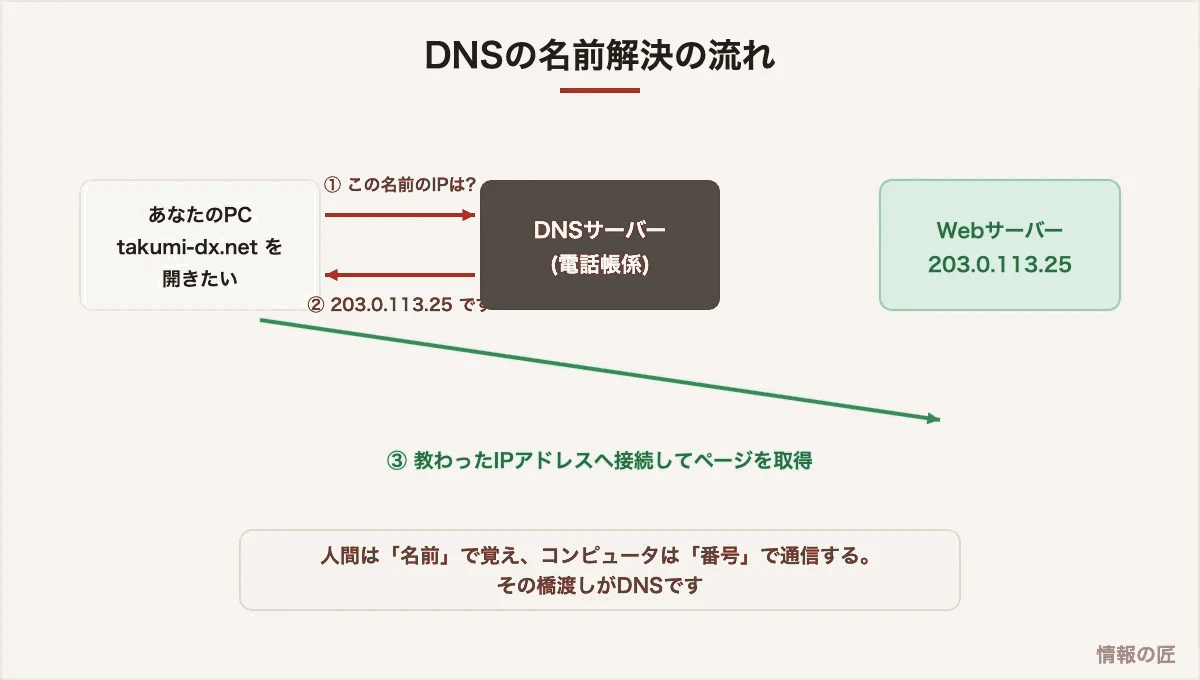
流れはシンプルで、①PCがDNSサーバーに「この名前のIPアドレスは?」と聞く、②DNSサーバーが「203.0.113.25です」と答える、③PCがそのIPアドレスへ接続する、の3段階です。この変換を名前解決と呼びます。
IPアドレス自体の仕組みは、IPアドレス解説記事で詳しく説明しています。
なぜ一瞬で答えられるのか:階層とキャッシュ
世界中のドメインを1台の電話帳サーバーで管理するのは不可能です。DNSは階層構造で分担しています。「.net担当」→「takumi-dx.net担当」のように、上位から順にたどれば必ず答えにたどり着く仕組みです。
さらに、一度調べた結果は各所にキャッシュ(一時保存)されます。2回目以降は近くのキャッシュが即答するため、体感ゼロ秒で解決できるのです。ただしこのキャッシュがあるため、DNS設定の変更が世界に行き渡るには数分〜48時間かかることがあります(浸透の待ち時間)。ドメイン設定を変えた直後につながらなくても、慌てず待つのが正解です。
よく使うDNSレコード5種類
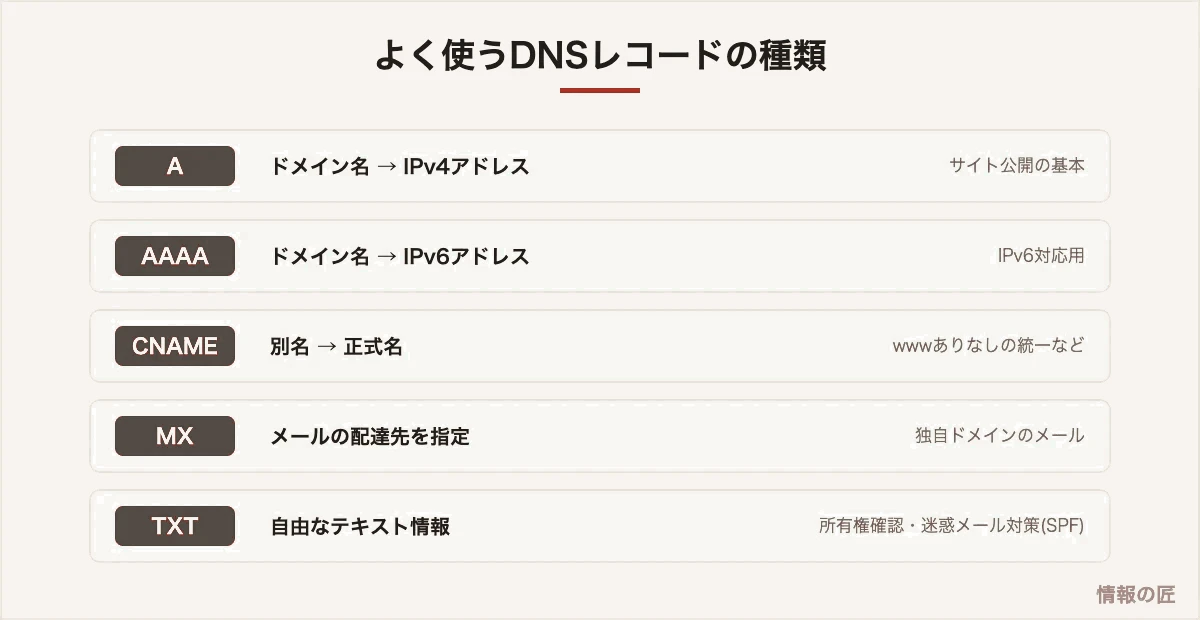
ドメインを運用すると、レンタルサーバーやドメイン会社の管理画面で「DNSレコード」を編集する場面が出てきます。最低限、Aレコード(サイトの住所)とMXレコード(メールの配達先)の2つを知っていれば、大半の設定作業は理解できます。TXTレコードは、Search Consoleの所有権確認などでも登場します。
身近なトラブルとDNS
「サイトが表示されない」の原因がDNSのことも
回線は正常なのに特定のサイトだけ開けない場合、DNSの不調が原因のことがあります。切り分けとして、Windowsのターミナルで nslookup ドメイン名 を実行してみましょう。IPアドレスが返ってくれば名前解決は正常、エラーならDNS側の問題です。
パブリックDNSという選択肢
通常はプロバイダのDNSサーバーが自動で使われますが、GoogleやCloudflareが提供するパブリックDNS(8.8.8.8や1.1.1.1)に変更することもできます。プロバイダのDNSが不安定なときの代替手段として覚えておくと役立ちます。
DNSを悪用した攻撃もある
偽のIPアドレスを返して偽サイトへ誘導する攻撃(DNSキャッシュポイズニングなど)も存在します。https接続の確認や、フィッシング対策の基本習慣が、この種の攻撃への防御にもなります。
よくある質問
Q. DNSサーバーは誰が運営しているのですか?
A. 階層ごとに異なります。頂点のルートサーバーは国際的な組織が、「.net」などは各レジストリが、個別ドメインの情報はドメイン所有者が契約するDNSサービス(レンタルサーバー会社など)が管理しています。
Q. ドメインを取ったのにサイトが表示されません。
A. ①ネームサーバーの設定(ドメイン会社側)、②Aレコードの設定(DNS側)、③浸透待ち(最大48時間)の3点を確認してください。設定直後なら、まず待つことが大切です。
Q. DNSの設定を間違えるとどうなりますか?
A. サイトが表示されない、メールが届かないなどの障害につながります。変更前に現在の設定値を控えておけば、いつでも元に戻せます。怖がる必要はありませんが、記録は必ず取りましょう。
TTLという数字が、設定変更の反映時間を決めている
DNSの設定を変えたのに反映されない、という相談はとても多いのですが、原因はほぼ1つです。TTL(Time To Live)という秒数が、答えを何秒間覚えておいてよいかを指定しており、その時間が過ぎるまで古い答えが世界中に残り続けます。
| TTLの値 | 反映までの最大時間 | 使いどころ |
|---|---|---|
| 300秒(5分) | 5分 | サーバー移転の直前・当日 |
| 3600秒(1時間) | 1時間 | 一般的な既定値 |
| 86400秒(24時間) | 1日 | 変更予定のない安定運用時。DNSへの問い合わせが減る |
ここから、サーバー移転の正しい手順が導かれます。
| 時期 | やること | 理由 |
|---|---|---|
| 移転の2〜3日前 | TTLを300秒に下げる | 下げた設定自体が行き渡るのに、元のTTLぶんの時間がかかるため |
| 移転当日 | 新サーバーの準備が完全に整ってから、レコードを切り替える | 切り替え後に準備をすると、その間アクセスできない |
| 切り替え直後 | 旧サーバーをすぐ止めない。数日は並行稼働させる | 古い答えを持っている利用者が残っているため |
| 1週間後 | TTLを3600秒に戻す | 短いままだと問い合わせが増え続ける |
移転失敗のほぼ全てが、TTLを下げずに当日いきなり切り替えたケースです。TTLが86400秒のまま切り替えると、一部の利用者は丸1日、旧サーバーを見続けます。その間に投稿された内容は旧サーバーに残り、切り替え完了後に消えたように見えます。
メールが届かない原因の多くは、DNSにある
独自ドメインでメールを使うとき、宛先を決めるMXレコードのほかに、「このドメインからのメールは本物です」と証明する3つの設定が必要です。すべてTXTレコードとして書きます。これが欠けていると、送ったメールが迷惑メール扱いされます。
| 設定 | 役割 | ないとどうなるか |
|---|---|---|
| SPF | このドメインのメールを送ってよいサーバーを列挙する | なりすまし送信を止められず、自分のメールも信用されにくくなる |
| DKIM | メールに電子署名を付け、改ざんされていないことを示す | 受信側が本物と判断する材料が減る |
| DMARC | SPFとDKIMに失敗したメールをどう扱うか宣言する | 主要なメール事業者が受け取りを拒否する場合がある |
実務でのつまずきどころが2つあります。1つは、SPFレコードは1ドメインに1つしか置けないこと。複数の送信サービスを使う場合は、1行にまとめて書きます。2つ目は、移転時にAレコードだけ新サーバーへ向けて、MXを忘れる事故です。サイトは新サーバーで表示されているのにメールだけ旧サーバーへ届き続け、しばらく誰も気づきません。移転時はA・AAAA・MX・TXTを一組で確認してください。
DNSが原因かどうかを、1分で切り分ける
「サイトが開かない」ときに、名前解決の問題なのかサーバーが落ちているのかを見分ける手順です。コマンドプロンプトまたはPowerShellで実行します。
| コマンド | 見るところ | 読み取れること |
|---|---|---|
nslookup example.com | Addressが返るか | 返らなければDNSの問題。返るならDNSは正常で、原因は別 |
nslookup example.com 8.8.8.8 | 公開DNSでの結果 | こちらだけ正しいなら、いま使っているDNSサーバー側の問題 |
ping 返ってきたIP | 応答があるか | IPには届くのに名前で開けないなら、確実にDNS側 |
ipconfig /flushdns | — | PCに残った古い記録を消す。設定変更後の確認前に必ず実行する |
設定を変えたのに反映されない、という場合の多くはipconfig /flushdnsとブラウザの再起動で解決します。それでも古いままなら、TTLが切れるのを待つしかありません。スマホのモバイル回線(Wi-Fiを切った状態)で同じサイトを開いてみるのも、手早い切り分けになります。そちらで正しく表示されれば、変更自体は成功していて、手元のPCに古い記録が残っているだけと分かります。
DNSの問い合わせは、暗号化できる
従来のDNSは暗号化されておらず、どのサイトを見ようとしたかが、経路上から読み取れる状態でした。HTTPSでページの中身が暗号化されていても、名前を引く段階は平文だったのです。
これを解決するのが、DNS over HTTPS(DoH)とDNS over TLS(DoT)です。主要なブラウザとOSが対応済みで、多くは既定で有効になっています。
| 方式 | 中身 | 有効にする場所 |
|---|---|---|
| DoH | DNSの問い合わせをHTTPSに包んで送る | ブラウザの設定(セキュリティ項目)、またはWindowsのネットワーク設定 |
| DoT | 専用のポートでTLS暗号化する | AndroidのプライベートDNS設定、ルーター側 |
注意点として、暗号化しても、接続先のサーバーからは問い合わせ内容が見えます。隠せるのは経路上の第三者に対してだけです。したがって、どのDNS事業者を使うかという選択は残ります。問い合わせログを保持しない方針を明示している事業者を選ぶ、というのが現実的な判断基準になります。
この記事で使える無料ツール
- ネットワーク診断 — 名前解決を含む接続状態をその場で確認する
- URLエンコード・デコード — URLの構造を分解して確認する
DNSが原因かを見分ける
「ネットが繋がらない」と感じたとき、DNSが原因かどうかは切り分けられます。
| 試すこと | 結果 | 判断 |
|---|---|---|
ping 1.1.1.1 | 応答がある | インターネットには到達している |
ping google.com | 名前解決に失敗 | DNSの問題 |
| IPアドレスで直接アクセス | 開ける | 同上 |
ipconfig /flushdns | 直る | 古いキャッシュが原因だった |
| スマホでは開ける | PCだけ失敗 | PC側のDNS設定 |
| 特定のサイトだけ開けない | — | そのサイト側、または経路の問題 |
1つ目と2つ目の組み合わせが決定的です。IPアドレス宛のpingは通るのにドメイン名で失敗するなら、通信そのものは生きていて、名前を引く部分だけが壊れています。
具体的な設定変更の手順はネットワークが遅いときの切り分けにまとめています。
まとめ
DNSは「名前と住所を変換する、階層化された世界規模の電話帳」です。名前解決の流れ、キャッシュと浸透待ち、A/MXレコード――この3点を押さえれば、ドメイン設定もトラブル対応も自信を持って進められます。
この記事に関連する無料ツール
ネット回線かんたん診断
応答速度とゆらぎをブラウザ内で実測し、遅さの原因が回線・Wi-Fi・端末・相手側・DNSのどこにあるかを切り分けます。結果は外部に送信されません。
通信の匠(姉妹サイト)
回線速度測定・DNS Lookup・Whois・SSL証明書確認・ポート開放チェックなど、ネットワーク診断ツールを12種類公開しています。