「ウイルス対策ソフトって、買わないとだめ?」――パソコンを使う誰もが一度は迷う質問です。
結論から言うと、Windows標準のMicrosoft Defenderは、現在では独立機関のテストでも市販ソフトと肩を並べる検出性能が報告されており、一般的な個人利用なら十分な水準です。この記事では、無料でどこまで守れるのか、有料ソフトが活きるのはどんな人か、を整理します。
Microsoft Defenderの実力
かつて「Windows標準のウイルス対策は頼りない」と言われた時代がありました。しかし現在のDefenderは別物です。
- 検出性能:AV-TESTなどの第三者評価機関のテストで、市販製品と同等クラスの評価を継続的に獲得しています
- リアルタイム保護:ファイルのダウンロード・実行を常時監視
- ランサムウェア対策:「コントロールされたフォルダーアクセス」で、大切なフォルダへの不正な書き換えをブロック
- OSとの一体性:Windows Updateと同時に更新され、更新忘れが起きにくい。動作も軽量です
※性能評価は時期により変動します。最新の評価は第三者機関の公表データをご確認ください。
無料で守れる範囲・守れない範囲
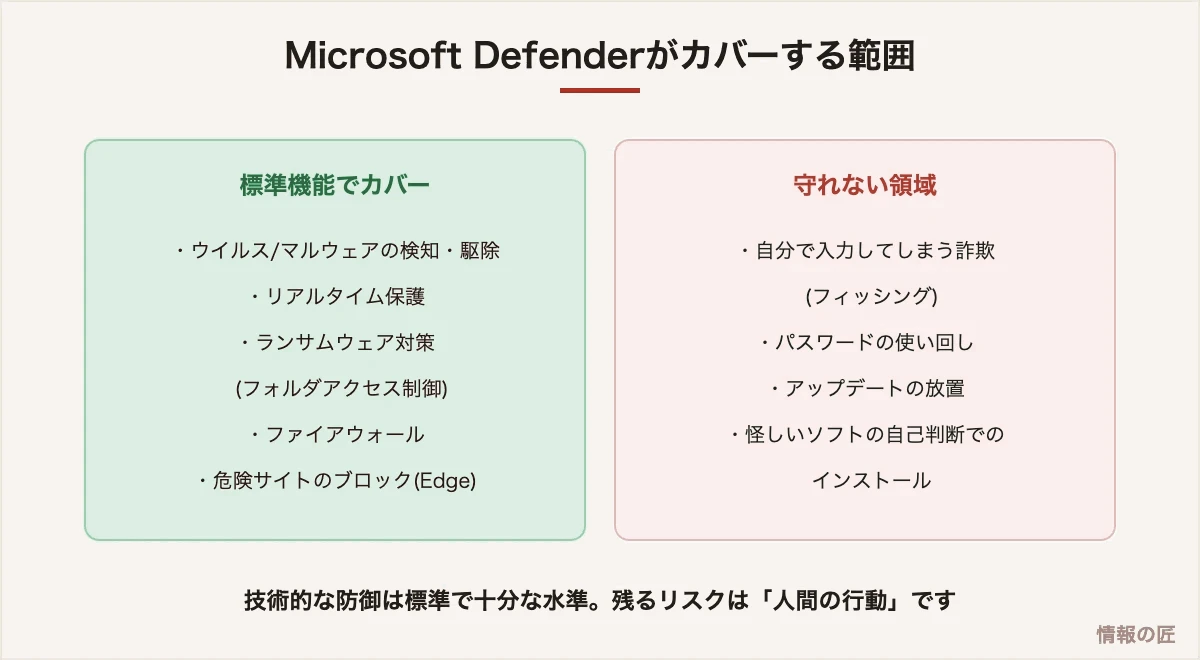
重要な事実があります。近年の個人の被害は、ウイルス感染よりもフィッシング詐欺・アカウント乗っ取り・サポート詐欺など「人間を騙す攻撃」が主流だということです。これらはどんなソフトを買っても完全には防げません。つまり、対策ソフトの選定より、次の基本習慣のほうが被害を左右します。
- OSとソフトを常に最新に保つ(Windows初期設定の記事参照)
- パスワードを使い回さない+二段階認証を設定する
- メールのリンクから安易にログインしない(フィッシング対策)
- 正規のストア・公式サイト以外からソフトを入れない
Defenderの設定確認(5分)
- 「Windowsセキュリティ」を開き、すべての項目が緑チェックか確認
- 「ウイルスと脅威の防止」→「ランサムウェアの防止」→「コントロールされたフォルダーアクセス」をオンにする(誤検知でアプリがブロックされたら許可リストに追加)
- 「アプリとブラウザーコントロール」で評価ベースの保護がオンになっているか確認
有料ソフトが活きるのはこんな人
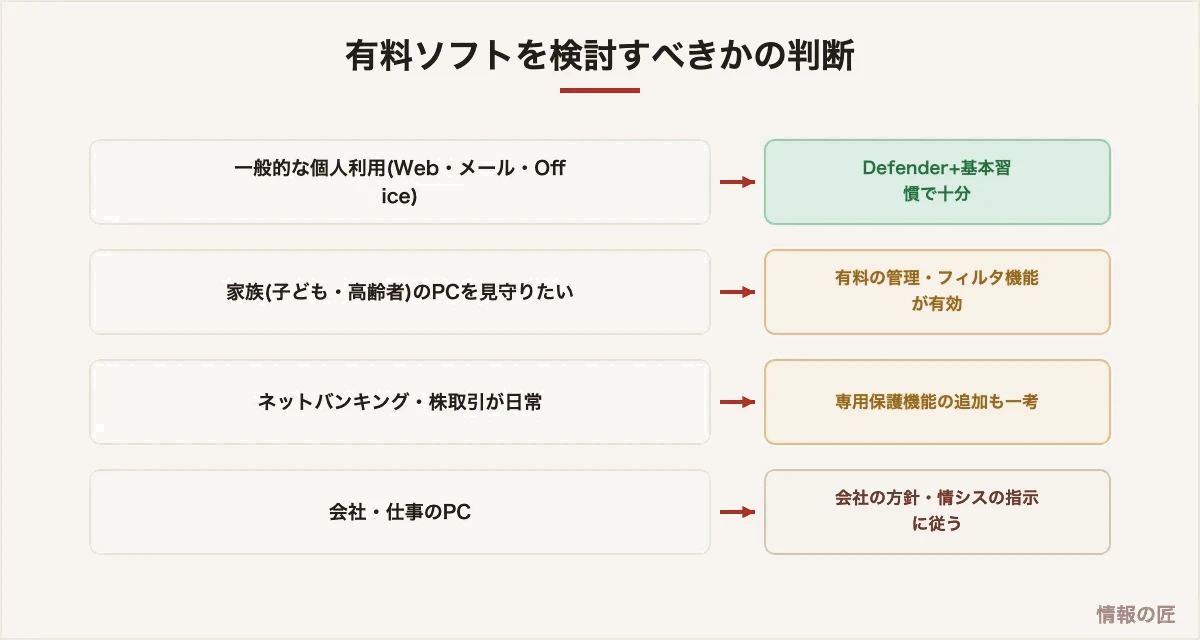
有料製品の価値は、検出性能の差というより付加機能にあります。
- 家族のPC・スマホをまとめて管理:ペアレンタルコントロール、複数台一括管理
- 金融取引の保護強化:ネットバンキング専用ブラウザ保護など
- 付属サービス:VPN、パスワード管理、ID漏えい監視のセット
- サポート窓口:トラブル時に電話で相談したい人
逆に言えば、これらが不要なら、費用はゼロで問題ありません。
絶対に避けるべきもの
- 「ウイルスに感染しています」という警告画面からのインストール:それ自体が詐欺(サポート詐欺)です。画面の電話番号には絶対に電話しないでください
- 出所不明の「無料軽量セキュリティソフト」:マルウェアそのものである例があります。導入するなら知名度と実績のある製品だけに
- 複数のウイルス対策ソフトの同時使用:競合して動作が不安定になります。1つに絞りましょう(市販品を入れるとDefenderは自動で待機状態になります)
よくある質問
Q. MacやスマホにもDefenderのような標準保護はありますか?
A. MacにはGatekeeper・XProtectなどの保護機構が標準搭載されています。iPhoneはアプリの審査制度自体が強い防御になっており、ウイルス対策アプリは基本的に不要です。Androidには標準のPlayプロテクトがあります。いずれもOS更新の継続が大前提です。
Q. Defenderのフルスキャンは定期的にやるべきですか?
A. リアルタイム保護が常時働いているため必須ではありませんが、月1回程度のクイックスキャン、気になる兆候があるときのフルスキャンを目安にすると安心です。
Q. 無料版を出している市販ソフトはどうですか?
A. 大手の無料版は検出エンジン自体は有料版と共通のことが多く、選択肢にはなります。ただし広告表示や機能制限があるため、Defenderに対する明確な利点があるかで判断してください。
ウイルス対策ソフトが守れるのは、防御の「一層」でしかない
「対策ソフトを入れているから大丈夫」という考え方が、いちばん危険です。現在の被害の多くは、ソフトが検知する前の段階、つまり利用者自身が許可してしまう形で起きています。
| 被害の形 | 対策ソフトで防げるか | 実際に効く対策 |
|---|---|---|
| 偽サイトにIDとパスワードを入力した | 防げない(一部は警告表示あり) | パスキー、パスワードマネージャーの自動入力 |
| サポート詐欺の電話をかけて遠隔操作を許可した | 防げない。利用者が正規手順で許可している | 知識。手口を知っておく |
| パスワードの使い回しで芋づる式に乗っ取られた | 防げない | パスワード管理と二段階認証 |
| マルウェア入りのファイルを開いた | 防げる | 対策ソフトの主戦場 |
| 脆弱性を突かれた | 部分的 | OS・ソフトの更新 |
| データを失った(暗号化・故障) | 防げない | バックアップ |
この表から分かるのは、「有料ソフトに乗り換えるべきか」を悩む時間があるなら、二段階認証とバックアップに使ったほうが、防げる被害の総量は大きいということです。優先順位を間違えないでください。
Defenderが「本当に動いているか」を確認する
意外に多いのが、過去に入れた市販ソフトの残骸によってDefenderが無効化されたままになっているケースです。体験版の期限が切れたあと、どちらも動いていない空白状態になります。
PowerShellで次の1行を実行すると、状態が一覧で出ます。
Get-MpComputerStatus | Select-Object AntivirusEnabled, RealTimeProtectionEnabled, AntivirusSignatureLastUpdated
| 項目 | あるべき値 | 違っていたら |
|---|---|---|
| AntivirusEnabled | True | Falseなら保護が無効。古い市販ソフトの残骸を専用の削除ツールで消す |
| RealTimeProtectionEnabled | True | Falseならリアルタイム保護が止まっている |
| AntivirusSignatureLastUpdated | 数日以内の日時 | 何週間も前なら定義ファイルの更新が止まっている |
市販ソフトをやめるときは、専用の削除ツールを使ってください。コントロールパネルからのアンインストールだけでは、Defenderを止める設定が残ることがあります。各メーカーが「削除ツール」「Removal Tool」を配布しているので、それを使ってから再起動すると、Defenderが自動的に復帰します。
Defenderの、使われていない便利機能
Defenderは「入っているだけ」で終わらせている人が大半ですが、既定でオフの有用な機能があります。どれも無料です。
| 機能 | 効果 | 場所 |
|---|---|---|
| コントロールされたフォルダーアクセス | 指定フォルダへの書き込みを許可アプリだけに限定。ランサムウェア対策として強力 | ウイルスと脅威の防止 → ランサムウェアの防止 |
| 評判ベースの保護 | 望ましくないアプリ(PUA)をブロック。バンドルされた広告ソフトを防ぐ | アプリとブラウザーの制御 → 評判ベースの保護 |
| コア分離(メモリ整合性) | ドライバを使った攻撃を防ぐ | デバイスセキュリティ → コア分離 |
| オフラインスキャン | Windows起動前にスキャン。通常スキャンで消せない相手に有効 | スキャンのオプション → Microsoft Defender オフライン スキャン |
| SmartScreen | 危険なサイト・ダウンロードを警告 | アプリとブラウザーの制御 |
とくに1つ目と2つ目は、有効化するだけで実効的な防御が一段上がります。「無料だから弱い」のではなく、「無料の機能を使っていない」状態の人が多いというのが実情です。
有料ソフトを検討する、具体的な判断基準
感情ではなく条件で決めます。次のどれかに当てはまるなら、費用を払う理由があります。
| 条件 | なぜ有料が向くか |
|---|---|
| 家族が複数台使っていて、自分が管理者役になっている | 1契約で複数台をまとめて管理・状態確認できる |
| PCに詳しくない家族(子ども・高齢者)が使う | Web閲覧の保護、詐欺サイト遮断、保護者機能が統合されている |
| Windows以外(Mac・Android)も守りたい | Defenderの主戦場はWindows。他OSは別途必要 |
| 個人事業で顧客データを扱う | 万一の際に「対策を講じていた」と説明できることに意味がある |
| サポート窓口に相談したい | 感染時に日本語で相談できる窓口が付く |
逆に、Windows 1台を自分だけで使い、更新を欠かさず、怪しいものを入れないという条件が揃っているなら、Defenderで足ります。無理に乗り換える理由はありません。
「無料」を名乗る危険なソフト
無料のセキュリティソフトを検索すると、まったく逆の性質を持つものが混ざっています。次の特徴が1つでもあれば避けてください。
| 特徴 | 正体 |
|---|---|
| Web広告で「今すぐスキャン」と表示される | スキャン結果を偽装し、有料版を買わせる偽ソフト |
| PC高速化・レジストリ修復をうたう | 不要な項目を「エラー」として大量表示する。修復効果は乏しい |
| 別ソフトのインストール中に一緒に入る | バンドルされた望ましくないアプリ。Defenderの評判ベース保護で防げる |
| アンインストール方法が見つからない | そもそも正規のソフトではない |
| ブラウザの検索エンジンを勝手に変更する | 広告収益目的。セキュリティ機能は実質ない |
判断基準はシンプルです。自分から探して公式サイトからダウンロードしたもの以外は入れない。広告や警告画面から入ったものは、内容にかかわらず一度手を止めてください。
この記事で使える無料ツール
- ハッシュ値生成(SHA-256) — 入手したファイルを、配布元の値と照合する
参照した一次情報
- Microsoft Learn(Microsoft Defender の機能と設定に関する公式ドキュメント)
- 情報処理推進機構(IPA)「情報セキュリティ安心相談窓口」の注意喚起
※ 掲載内容は2026年8月時点の公表情報にもとづきます。最新の情報は必ず各公式ページでご確認ください。
まとめ
現在のWindowsでは「Defender+基本習慣」が個人のセキュリティ対策の合理的な標準です。お金をかけるなら、ソフトよりも先に、二段階認証の設定・パスワード管理ツール・バックアップ体制へ。それでも必要な付加機能(家族管理・金融保護)が明確な人だけ、有料製品を選びましょう。
この記事に関連する無料ツール
パスワード強度チェッカー
エントロピーを計算し、総当たりで突破されるまでの時間を表示します。入力内容はどこにも送信されません。