初めてのMac、あるいはWindowsからの乗り換え。家電量販店でセットアップしたものの「この後、何を設定すればいいの?」と手が止まっていませんか。
この記事では、Macを買ったら最初にやるべき設定を「基本→快適化→保護」の3ステップで解説します。Windows経験者向けの対応表も用意したので、乗り換え組の方も迷わず進められます。
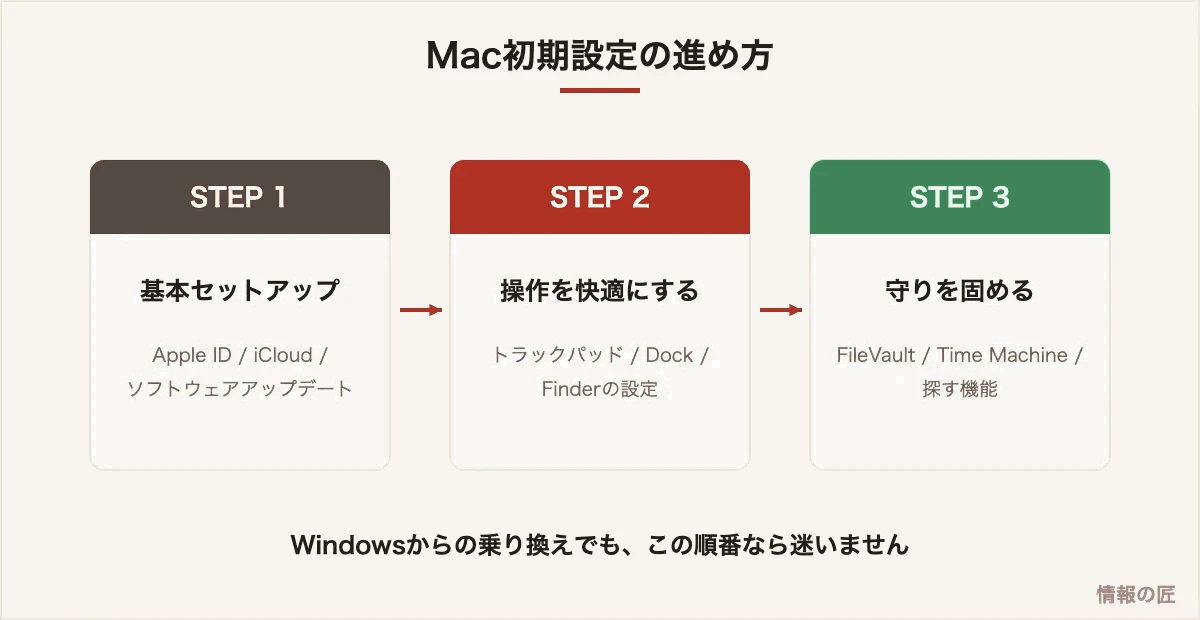
STEP 1:基本セットアップ
Apple IDとiCloudを確認する
MacはApple IDを軸に動きます。初回起動時に設定していれば、「システム設定」の最上部に自分の名前が表示されているはずです。iPhoneと同じIDでサインインすると、写真・メモ・パスワードなどが自動で同期され、Macの便利さが一気に増します。
ソフトウェアアップデートを実行する
「システム設定」→「一般」→「ソフトウェアアップデート」で最新の状態にします。セキュリティ修正が含まれるため、何より先に済ませてください。「自動アップデート」もオンにしておくと安心です。
STEP 2:操作を快適にする設定
トラックパッドを自分好みに
「システム設定」→「トラックパッド」で、まず「タップでクリック」をオンにしましょう。押し込まなくても触れるだけでクリックでき、疲労が大きく減ります。カーソル速度(軌跡の速さ)も好みに合わせて調整を。
Dockを整理する
画面下のDock(Windowsのタスクバーに相当)は、初期状態ではアプリが多すぎます。使わないアプリは右クリック→「Dockから削除」、よく使うアプリはドラッグで追加。「システム設定」→「デスクトップとDock」でサイズや自動非表示も調整できます。
Finderを使いやすくする
Finder(Windowsのエクスプローラーに相当)を開き、「設定」から新規ウィンドウで開く場所をホームフォルダに変更、「表示」メニューからパスバーとステータスバーを表示しておくと、ファイル操作の迷子が減ります。拡張子も「Finder設定」→「詳細」で常に表示がおすすめです。
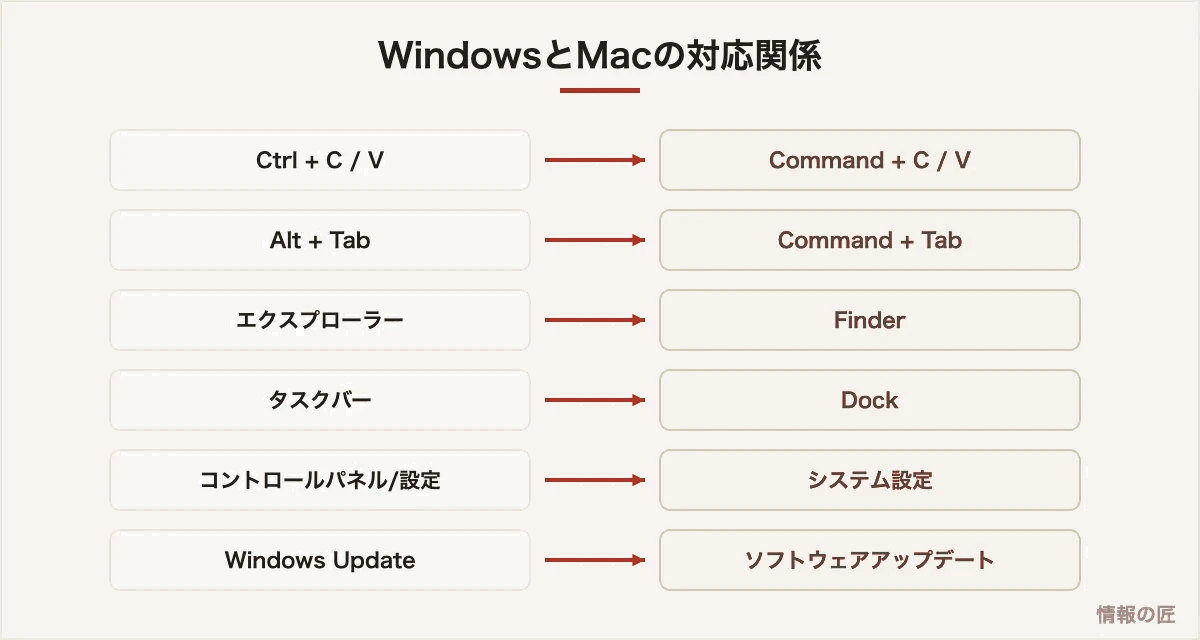
ショートカットは「Ctrl→Command」と覚える
WindowsのCtrlを使う操作は、MacではほぼCommand(⌘)キーに置き換わります。コピーはCommand+C、切り替えはCommand+Tab。スクリーンショットはCommand+Shift+4(範囲選択)が定番です。
STEP 3:守りを固める設定
FileVault(ディスク暗号化)を確認
「システム設定」→「プライバシーとセキュリティ」→「FileVault」がオンになっているか確認します。オンなら、万一Macを紛失しても中のデータを読み取られる心配がほぼなくなります。最近のMacでは初期設定時に有効化されていることが多いですが、必ず確認を。
Time Machineでバックアップ
Mac標準のバックアップ機能です。外付けドライブを接続し、「システム設定」→「一般」→「Time Machine」でドライブを指定するだけで、以降は自動でバックアップされ、過去の状態にさかのぼって復元できます。バックアップの考え方は3-2-1ルールの記事(Windows編)と共通です。
「探す」をオンにする
「システム設定」→Apple ID→「探す」で「Macを探す」を有効にすると、紛失時に位置の確認や遠隔ロックができます。持ち運ぶMacBookでは必須の設定です。
あると便利な+α
- ホットコーナー:画面の四隅にマウスを移動するだけで画面ロックなどを起動(「デスクトップとDock」→「ホットコーナー」)
- Spotlight検索(Command+Space):アプリ起動もファイル検索も計算もこれ1つ。Macで最も使うショートカットです
- ウイルス対策:macOSには標準の保護機能(Gatekeeper・XProtect)が組み込まれています。まずは「提供元不明のアプリを不用意に開かない」習慣が最大の対策です
よくある質問
Q. WindowsのファイルはMacに移せますか?
A. 外付けドライブやクラウドストレージ経由で移行できます。Office系ファイルはMac版や無料のWeb版で開けます。長年のデータがある場合は、移行前にフォルダ整理をしておくとスムーズです。
Q. MacにもWindows Updateのような更新はありますか?
A. 「ソフトウェアアップデート」がそれに当たります。年1回の大型アップデート(メジャーアップデート)と、随時のセキュリティ更新があります。自動アップデートをオンにしておけば基本は任せられます。
Q. 右クリックはどうやるのですか?
A. トラックパッドを2本指でクリック(またはタップ)します。「システム設定」→「トラックパッド」の「副ボタンのクリック」で挙動を変更できます。
Macに乗り換えた直後、必ず戸惑うところ
Windowsから移ってきた場合、最初の数日で必ず引っかかる操作があります。先に対応表を持っておくと、調べる時間がなくなります。
| やりたいこと | Windowsでは | Macでは |
|---|---|---|
| コピー・貼り付け | Ctrl + C / V | Command + C / V |
| ファイルを削除 | Delete | Command + Delete |
| ファイルを切り取って移動 | Ctrl + X → Ctrl + V | Command + C → Command + Option + V |
| アプリを終了する | ウィンドウを閉じる | Command + Q(閉じるだけでは終了しない) |
| スクリーンショット(範囲) | Win + Shift + S | Command + Shift + 4 |
| 日本語・英数の切り替え | 半角/全角キー | スペースキーの左右にある「英数」「かな」キー |
| ファイルの名前を変更 | F2 | Enterキー |
| ファイルを開く | Enter、またはダブルクリック | Command + ↓、またはダブルクリック |
| 強制終了 | Ctrl + Alt + Delete | Command + Option + Esc |
最大の混乱ポイントは「閉じても終了しない」ことです。ウィンドウの赤い丸を押しても、アプリは裏で動き続けます。画面下のDockでアイコンの下に点が付いていれば起動中です。メモリを圧迫するので、使い終わったアプリはCommand + Qで終了する癖をつけてください。
Finderは、初期設定のままだと使いづらい
Macのファイル管理は、初期状態で情報が隠されています。最初に変えておくと、作業効率がまったく違います。
| 設定 | 場所 | 効果 |
|---|---|---|
| パスバーを表示 | 表示メニュー → パスバーを表示 | 今どの階層にいるかが下部に出る |
| ステータスバーを表示 | 表示メニュー → ステータスバーを表示 | 項目数と空き容量が分かる |
| すべてのファイル名拡張子を表示 | Finder設定 → 詳細 | 拡張子が隠れていると、ファイルの種類を誤認する |
| 新規ウィンドウの表示先を変更 | Finder設定 → 一般 | 「最近の項目」ではなく、書類やホームにする |
| サイドバーの項目を整理 | Finder設定 → サイドバー | ホームフォルダを表示させる。既定では非表示 |
| 隠しファイルの表示切り替え | Command + Shift + .(ピリオド) | 設定ファイルを触るときに必要 |
とくに拡張子の表示は必ずオンにしてください。表示されていないと、ファイルの種類が分からず、意図しないアプリで開いてしまう原因になります。
トラックパッドの設定で、操作感が変わる
Macのトラックパッドは完成度が高いのですが、初期状態では有効になっていない便利機能があります。
| 設定 | 内容 |
|---|---|
| タップでクリック | 既定はオフ。押し込まずに軽く触れるだけでクリックできるようになる |
| 3本指のドラッグ | アクセシビリティ設定の中にある。ウィンドウ移動が楽になる |
| 軌跡の速さ | 初期値は遅め。速くすると画面端まで一度に届く |
| ナチュラルなスクロール | Windowsと逆方向。違和感があれば、ここをオフにすれば従来と同じ向きになる |
| 4本指で上にスワイプ | 全ウィンドウ一覧(Mission Control) |
| 4本指で左右にスワイプ | デスクトップの切り替え |
「タップでクリック」は、知らずに使い続けている人が多い設定です。押し込む動作がなくなるだけで、長時間作業の疲れが変わります。
Time Machineは、買った初日に設定する
Macのバックアップ機能は、外付けドライブをつなぐだけでほぼ自動です。設定が簡単なぶん、やっていない人が多いという状況になりがちです。
| 項目 | 内容 |
|---|---|
| 必要なもの | 外付けHDDまたはSSD。本体ストレージの2倍以上の容量が目安 |
| 設定 | ドライブを接続すると、バックアップに使うか尋ねられる |
| 頻度 | 接続中は自動で定期的に実行される |
| 復元 | 過去の任意の時点に戻せる。ファイル単位でも、まるごとでも可能 |
| 新しいMacへの移行 | Time Machineから、設定ごとそのまま引き継げる |
加えて、iCloudは同期であってバックアップではない点に注意してください。手元で削除すればiCloud側でも消えます。過去の状態に戻す機能ではないので、Time Machineの代わりにはなりません。この違いはバックアップの記事で詳しく整理しています。
ノート型で、バッテリーを長持ちさせる設定
| 設定 | 効果 |
|---|---|
| バッテリー充電の最適化 | 既定で有効。8割前後で充電を一時停止し、劣化を抑える。オフにしないこと |
| 低電力モード | 外出時に有効化。処理性能と引き換えに持続時間が伸びる |
| 画面の明るさ | 最も消費に効く。自動調整を有効にする |
| キーボードバックライト | 明るい場所では不要。自動オフを設定 |
| バッテリーの状態確認 | 設定 → バッテリー → バッテリーの状態。最大容量が8割を切ったら交換の検討時期 |
「常に電源につないでいると劣化するのでは」と気にする人がいますが、充電の最適化が有効なら、つないだままで問題ありません。むしろ、頻繁にゼロ近くまで使い切るほうが劣化を早めます。
WindowsとMacを併用する場合、MacとWindowsどっちを選ぶかで操作や周辺機器の違いを整理しています。キーボードの配列で戸惑いやすい点も扱っています。
まとめ
Macの初期設定は「Apple IDと更新の確認 → トラックパッド・Dock・Finderの快適化 → FileVault・Time Machine・探すの保護設定」の3ステップです。特にTime Machineは、外付けドライブを1台つなぐだけで将来の自分を救う保険になります。今日のうちに設定を済ませて、快適なMacライフを始めましょう。
この記事に関連する無料ツール
パスワード強度チェッカー
エントロピーを計算し、総当たりで突破されるまでの時間を表示します。入力内容はどこにも送信されません。