キーボードは、値段が1,000円のものから3万円を超えるものまであります。この差は4つの軸——方式・サイズ・配列・接続——の組み合わせで決まります。逆に言えば、この4つを決めれば候補は数点まで絞れます。
この記事では種類ごとの違いを表で並べたうえで、用途から逆算して選ぶ手順にまとめました。打鍵音を抑える方法や、買ってから後悔しやすいポイントも載せています。
この記事でわかること
- キーボードの種類を決める4つの軸
- 方式4種の価格・寿命・打鍵音の違い
- メカニカルの「軸」6種を、音と重さで選ぶ基準
- サイズを小さくすると何を失うか
- 用途別の推奨と、買う前のチェックリスト
キーボードの種類は、4つの軸で決まる
| 軸 | 選択肢 | 決め手になること |
|---|---|---|
| 方式 | メンブレン/パンタグラフ/メカニカル/静電容量無接点 | 打ち心地・価格・寿命・音 |
| サイズ | フルサイズ/テンキーレス/75%/65%/60% | 机の広さ・テンキーの要否 |
| 配列 | JIS(日本語)/US(英語) | 記号の位置・変換キーの有無 |
| 接続 | 有線/2.4GHz無線/Bluetooth | 遅延・電池・複数台切り替え |
迷ったときは方式 → サイズ → 配列 → 接続の順に決めると早いです。方式が価格帯を決め、サイズが机の使い方を決め、残り2つは好みと環境で決まります。
方式4種:価格差の正体はここ
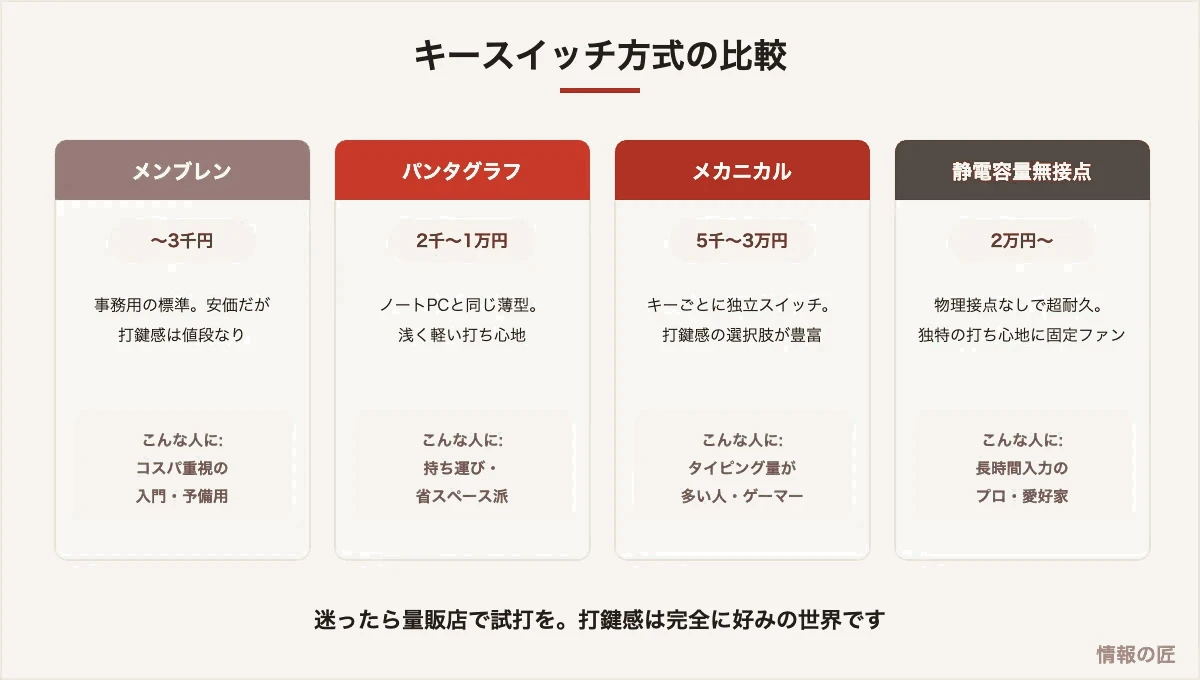
| 方式 | 価格帯 | 寿命の目安 | 打鍵音 | 特徴 |
|---|---|---|---|---|
| メンブレン | 1,000〜3,000円 | 約500万回 | 中くらい | 安価。ゴムの反発で戻る。押し込む感触が重め |
| パンタグラフ | 2,000〜1万円 | 約1,000万回 | 静か | 薄い。ノートPCと同じ構造。ストロークが浅い |
| メカニカル | 5,000〜2万円 | 5,000万〜1億回 | 軸による | キーごとに独立したスイッチ。軸で性格が変わる |
| 静電容量無接点 | 1.5万〜3.5万円 | 約3,000万回以上 | やや静か | 物理接点がなく摩耗しにくい。独特の押し心地 |
どう選び分けるか
- とりあえず使えればいい → メンブレン。事務用途で困ることはありません
- 省スペース・持ち運ぶ → パンタグラフ。薄くて軽い
- 長時間打つ・打ち心地にこだわる → メカニカル。軸で調整できる
- 一生ものが欲しい → 静電容量無接点。高価だが摩耗しにくい
「高いキーボードは疲れにくいのか」という問いへの答えは、条件つきでイエスです。疲労を左右するのは価格ではなく、押下圧が自分に合っているか、手首の角度が自然かの2点です。高価な製品はここを選べる幅が広い、というのが実態に近い説明になります。
メカニカルの「軸」6種:音と重さで選ぶ
メカニカルを選ぶと必ず出てくるのが軸(スイッチ)の色です。押したときの感触と音がここで決まります。
| 軸 | 感触 | 音 | 押下圧の目安 | 向いている用途 |
|---|---|---|---|---|
| 赤軸 | まっすぐ沈む(リニア) | 静かめ | 約45g | ゲーム、長時間のタイピング |
| 静音赤軸 | 赤軸をさらに静かに | とても静か | 約45g | オフィス、家族と同室、通話しながら |
| 茶軸 | 途中で軽い引っかかり | 中間 | 約45〜55g | 迷ったらこれ。万能 |
| 青軸 | はっきりしたクリック感 | 大きい | 約50〜60g | 一人の部屋。打鍵感を楽しみたい |
| 銀軸(スピード軸) | 浅く反応する | 静かめ | 約45g | 反応速度が要るゲーム |
| 黒軸 | 重めのリニア | 静かめ | 約60g | 強めに打つ人。誤入力を減らしたい |
職場や家族と同じ部屋で使うなら、青軸は避けてください。打鍵音は想像以上に響きます。オンライン会議でマイクが拾うレベルです。静かにしたいなら静音赤軸、感触も欲しいなら茶軸が無難な着地点です。
最近はホットスワップ対応の製品も増えました。はんだ付けなしで軸を交換できるため、買ってから合わなかった場合に軸だけ替えられます。初めてメカニカルを買うなら、この機能があると失敗が減ります。
サイズ:小さくすると何を失うのか
コンパクトなキーボードは机が広く使えますが、必ず何かのキーが減ります。減ったキーは同時押しで代用することになります。
| サイズ | キー数の目安 | 幅の目安 | 失うもの |
|---|---|---|---|
| フルサイズ(100%) | 108キー前後 | 約44cm | —(すべてある) |
| テンキーレス(TKL) | 87キー前後 | 約36cm | テンキー |
| 75% | 82キー前後 | 約32cm | テンキー、一部の編集キー |
| 65% | 68キー前後 | 約31cm | 上記+ファンクション行 |
| 60% | 61キー前後 | 約29cm | 上記+矢印キー |
判断の目安
- 数字を頻繁に入力する(経理、データ入力)→ フルサイズ一択
- マウスを大きく動かす(ゲーム、デザイン)→ テンキーレス。右手の可動域が広がります
- 文章とコードを書く → テンキーレスか75%。矢印キーは残したほうが快適です
- 持ち運ぶ → 65%以下。ただし矢印キーの喪失は想像以上に効きます
60%サイズは見た目が魅力的ですが、矢印キーが同時押しになる点を必ず理解してから買ってください。文章を書く人がここでつまずくケースが多くあります。テンキーだけ欲しい場合は、別売りのテンキーパッドを左側に置く選択肢もあります。
配列:JISかUSか(後から変えにくい)
| JIS(日本語配列) | US(英語配列) | |
|---|---|---|
| かな入力の切替 | 専用キー(半角/全角) | 同時押しで切替 |
| 変換・無変換キー | あり | なし |
| Enterキー | 大きい(縦長) | 横長 |
| 記号の位置 | 数字キーの上段中心 | 刻印どおりで直感的 |
| スペースキー | 短い | 長い |
| 製品の選択肢 | 国内は豊富 | 海外製の選択肢が広がる |
日本語を主に打つならJIS、コードを主に書くならUS、が大まかな傾向です。USはカッコやコロンなど記号が打ちやすく配置されているためプログラマに好まれます。
ただし途中で乗り換えると1〜2週間は打ち間違えます。会社と自宅で違う配列を使い分けるのはおすすめしません。どちらかに統一してください。
接続方式:遅延と電池のトレードオフ
| 方式 | 遅延 | 電池 | 複数台切替 | 向いている場面 |
|---|---|---|---|---|
| 有線(USB) | 最小 | 不要 | 不可 | ゲーム、デスクトップ据え置き |
| 2.4GHz無線 (専用レシーバー) | ごく小さい | 数週間〜数ヶ月 | 不可が多い | ケーブルを減らしたいが遅延も避けたい |
| Bluetooth | やや大きい | 数ヶ月〜1年 | 2〜3台可 | PC・タブレット・スマホを行き来する |
体感で遅延が問題になるのは、対戦ゲームなど一部の用途だけです。文章作成や事務作業ではBluetoothでまったく困りません。
Bluetoothの注意点:PCの起動時、BIOS画面ではキーボードが効きません。OSが立ち上がってからでないと接続されないためです。BIOS設定を触る可能性がある場合は、有線を1本持っておくと安心です。
見落としやすい細部
| 項目 | 違い | 選ぶなら |
|---|---|---|
| キーキャップ素材 | ABSは安価だが使い込むとテカる。PBTはざらつきがあり摩耗に強い | 長く使うならPBT |
| Nキーロールオーバー | 同時押しを何個まで認識するか | ゲームなら全キー対応 |
| キー配置のカスタマイズ | 専用ソフトでキーの役割を入れ替えられるか | CapsLockをCtrlにしたい人は必須 |
| チルトスタンド | 角度を変えられる脚 | 手首が痛くなる人は要確認 |
| パームレスト | 手首を置く台。別売りが多い | 長時間打つなら追加を推奨 |
打鍵音を抑える3つの方法
買ってから「思ったより音が大きい」となった場合、キーボードを買い替えなくても対処できます。
- デスクマットを敷く:机への反響が減り、最も効果があります。数百円から試せます
- Oリングを付ける:キーキャップの裏に付けるゴム輪。底打ち音が小さくなります
- 打ち方を変える:底まで打ち込まず、反応する深さで止める。慣れると疲労も減ります
それでも足りない場合は、軸を静音赤軸に交換します。ホットスワップ対応なら工具なしで替えられます。
用途別の選び方
| 用途 | 方式 | サイズ | 接続 | ひとこと |
|---|---|---|---|---|
| 事務・データ入力 | メンブレン/パンタグラフ | フルサイズ | 有線 | テンキーが要る。凝る必要なし |
| 長時間の文章作成 | メカニカル(茶軸/静音赤軸) | テンキーレス | どれでも | パームレストを併用すると差が出る |
| プログラミング | メカニカル/静電容量無接点 | TKL〜75% | どれでも | US配列も検討する価値あり |
| ゲーム | メカニカル(赤軸/銀軸) | テンキーレス | 有線/2.4GHz | マウスの可動域を優先 |
| 持ち運び | パンタグラフ | 65%以下 | Bluetooth | 矢印キーの有無を必ず確認 |
| 静かさ最優先 | パンタグラフ/静音赤軸 | 問わない | 問わない | 青軸は絶対に避ける |
買う前のチェックリスト
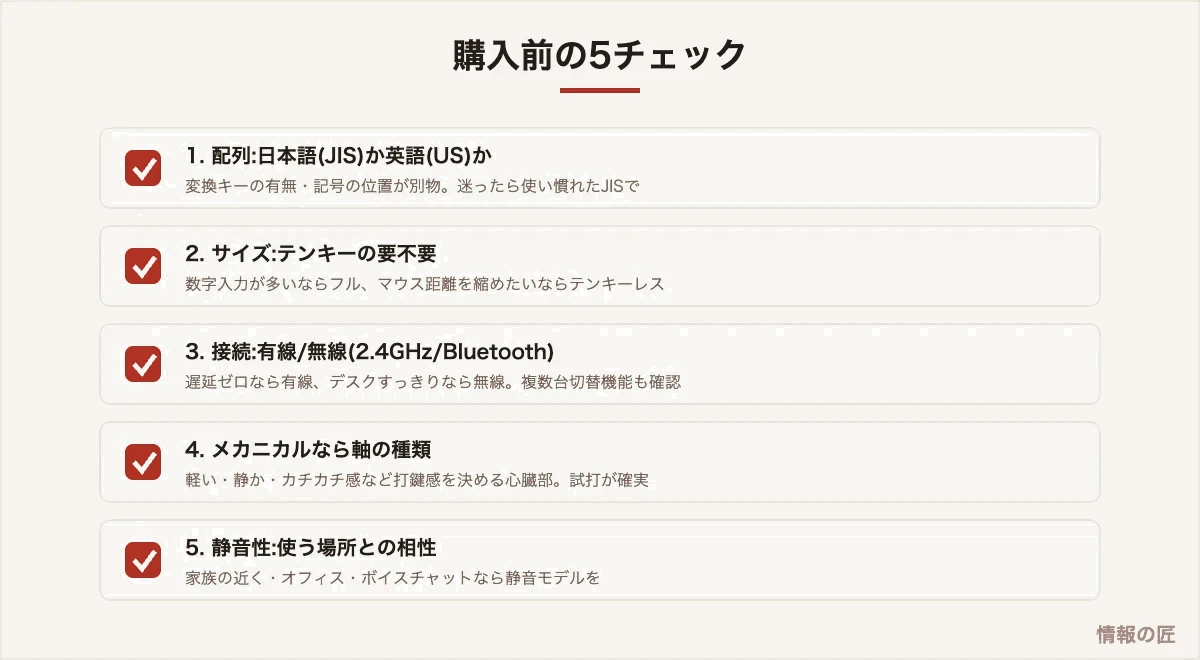
- 配列はJISかUSか:あとで乗り換えると1〜2週間打ち間違えます
- テンキーは要るか:数字入力の頻度で決まります
- 矢印キーは独立しているか:60%サイズで最も後悔しやすい点
- 使う場所で音は許されるか:同室に人がいるなら青軸は不可
- 接続方式は環境に合うか:BIOSを触るならBluetooth単独は避ける
- 実際の幅は机に収まるか:フルサイズは約44cm必要です
可能なら家電量販店で実際に打ってみてください。軸の感触は文章で伝わりません。10秒触るだけで判断がつきます。
長く使うための手入れ
- 電源を切る/ケーブルを抜いてから作業する
- 逆さにして振る:これだけでゴミの大半が落ちます
- エアダスターで隙間を吹く:月1回程度で十分
- キーキャップを外して洗う:メカニカルなら引き抜き工具で外せます。中性洗剤で洗い、完全に乾かしてから戻します
- アルコールは表面のみ:内部に流し込むと基板が壊れます
飲み物をこぼしたときは、すぐに電源を切って逆さにし、完全に乾くまで数日待つのが鉄則です。通電したまま使うとショートします。糖分を含む飲料の場合、乾いてもキーが張り付くため分解洗浄が必要になります。
よくある質問
高いキーボードは本当に疲れにくいのですか?
価格そのものではなく、押下圧と手首の角度が自分に合っているかで決まります。高価な製品はその調整幅が広いというのが実態です。安価でも自分に合っていれば疲れませんし、高価でも合わなければ疲れます。
無線キーボードの電池はどのくらい持ちますか?
Bluetoothで数ヶ月〜1年、2.4GHz無線で数週間〜数ヶ月が目安です。バックライトを点灯させると大幅に短くなります。充電式か乾電池式かも確認してください。乾電池式は切れたときにすぐ交換できる利点があります。
メカニカルは本当に長持ちしますか?
スイッチ自体の寿命は5,000万〜1億回とされ、通常の使い方なら10年以上もつ計算です。ただし先に劣化するのはキーキャップの表面とケーブルです。キーキャップは交換でき、着脱式ケーブルの製品ならケーブルも替えられます。
ゲーム用と事務用で本当に違いはありますか?
あります。ゲーム用は同時押しの認識数(Nキーロールオーバー)と反応速度を重視し、事務用はテンキーと静音性を重視します。ただしゲーム用を事務に使っても困りません。逆は同時押しで不都合が出ることがあります。
キーの位置を入れ替えることはできますか?
メーカー製の設定ソフトに対応した製品なら可能です。CapsLockをCtrlに変える、使わないキーをショートカットにする、といった変更ができます。ソフト非対応の製品でも、Windows側の設定やフリーソフトで対応できる場合があります。
キーボードとマウスは同じメーカーで揃えるべき?
揃える必要はありませんが、無線の場合はレシーバーを共有できることがあります。USBポートを1つ節約でき、設定ソフトも1つで済みます。それ以外に技術的な利点はありません。
まとめ
- 方式 → サイズ → 配列 → 接続の順に決めると絞り込める
- 方式が価格帯を決める。メンブレン1千円台、静電容量無接点3万円台
- 軸は音で決める。同室に人がいるなら青軸は避ける
- 60%サイズは矢印キーが消える。文章を書く人は要注意
- 配列は途中で変えない。統一したほうが速い
- 音が気になったらデスクマット。買い替えより先に試す
この記事に出てくる用語
メカニカルキーボード/ドライバ/ファームウェア/解像度/ほか計117語をIT用語辞典で解説しています