初めてのパソコン、あるいは買い替え。「MacとWindows、結局どっちがいいの?」は永遠の質問です。
先に結論を言うと、2026年現在、基本性能・品質はどちらも高く、「優劣」で選ぶ時代は終わりました。決め手はあなたの用途との相性です。この記事では、感情論を排して、判断基準を整理します。
大前提:どちらでもできること
Web閲覧、動画視聴、Office系の文書作成、ビデオ会議、写真管理、プログラミング学習――日常用途の9割はどちらのOSでも快適にこなせます。この時点で「どちらを買っても大失敗はない」と安心してください。
違いが出るポイント
Windowsが有利な場面
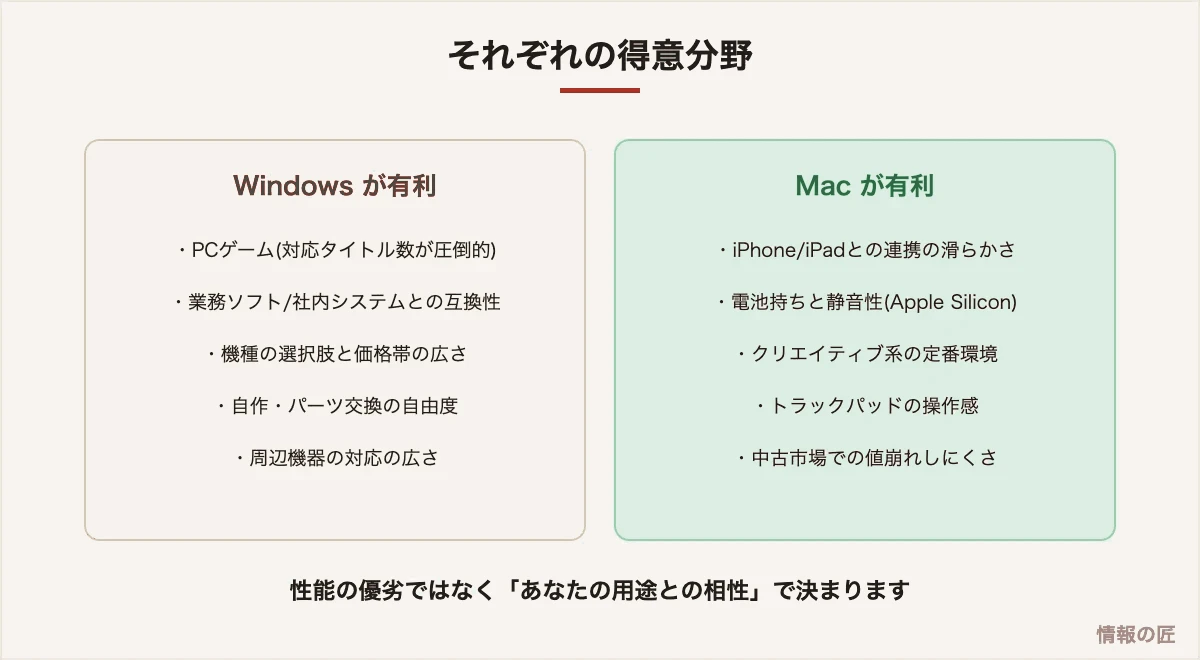
- PCゲーム:対応タイトル数・グラフィック性能の選択肢で圧倒的。ゲーム目的なら実質一択です
- 仕事の互換性:日本の企業・官公庁はWindows前提の環境が多く、業務ソフトや共有ファイルの互換性で困りにくい
- 価格と選択肢:5万円台から高性能機まで幅広く、メモリ増設などの拡張も機種により可能(増設ガイド参照)
Macが有利な場面
- iPhone/iPadとの連携:AirDrop、写真・メモの同期、iPhoneの画面をそのまま操作など、Apple製品同士の連携は別格
- 電池持ちと静音性:Apple Silicon搭載機は長時間駆動・低発熱で、カフェ作業や持ち運びに強い
- クリエイティブ環境:動画・音楽・デザイン分野では定番ツールと作業環境が充実
迷ったらこのフローで
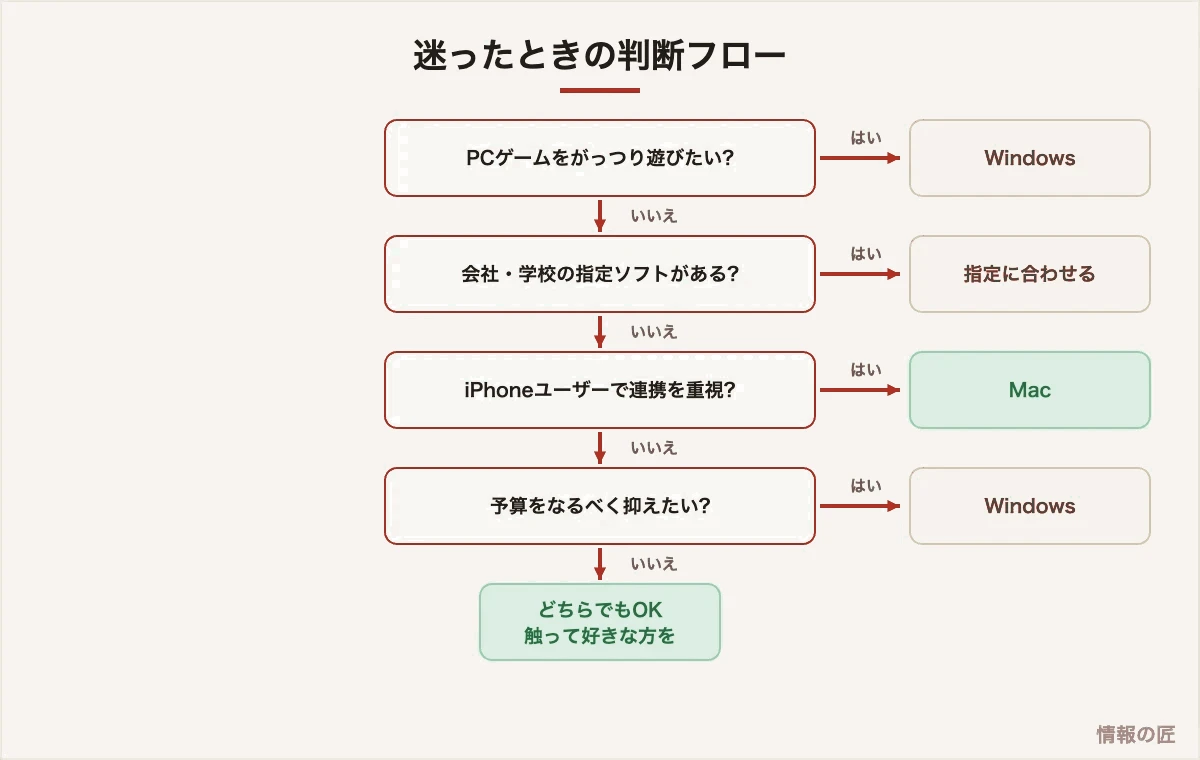
図の4問で決まらなかった方は、正直どちらを選んでも満足できるタイプです。家電量販店で15分ずつ触ってみて、しっくりくる方を選んでください。トラックパッドの操作感、キーボードの打鍵感、画面の見え方は、スペック表ではわからない重要な要素です。
よくある誤解を解いておく
| よくある言説 | 実際のところ |
|---|---|
| 「Macはウイルスに感染しない」 | 感染します。標準の保護機構は優秀ですが、フィッシング詐欺はOSを問いません |
| 「MacはOfficeが使えない」 | Mac版Office・Web版が普通に使えます。ただしマクロ(VBA)の互換性には一部制限あり |
| 「Windowsは壊れやすい」 | 品質は価格帯によります。同価格帯なら耐久性に大差はありません |
| 「プログラミングにはMacが必須」 | どちらでも学べます。WindowsはWSLでLinux環境も使えます(WSL解説参照) |
切り替えコストも考慮する
現在と違うOSに乗り換える場合、ショートカットや操作の再学習に1〜2週間はかかります(Mac初期設定の記事に対応表があります)。周辺機器の対応やソフトのライセンスも確認を。「今のOSに明確な不満がないなら、同じOSの新しい機種」も立派な合理的選択です。
よくある質問
Q. 同じ予算ならどちらが高性能ですか?
A. 10万円未満の予算ではWindowsの選択肢が豊富で有利です。15万円以上になるとMacBook Airなども視野に入り、性能・品質の差は用途次第になります。
Q. AndroidスマホユーザーにMacはおすすめしませんか?
A. 連携メリットが薄れるのは事実ですが、Mac自体の魅力(電池持ち・静音性など)が用途に合うなら十分ありです。iPhone連携は「Macを選ぶ理由の1つ」であって全てではありません。
Q. 子どもの学習用にはどちらが良いですか?
A. 学校で使う環境に合わせるのが基本です。指定がなければ、価格と選択肢の面でWindowsから始める家庭が多数派です。
乗り換えの本当の障壁は、OSではなく「持ち物」
MacとWindowsの比較は、操作性や見た目の話になりがちです。しかし実際に乗り換えを難しくするのは、すでに持っているソフトと周辺機器です。ここを先に確認してください。
| 確認するもの | 調べ方 | 問題になる例 |
|---|---|---|
| 買い切りソフトのライセンス | 購入時のライセンスがOSをまたげるか | Windows版を買っていると、Mac版は買い直しになるものがある |
| 業務システム | 会社や取引先の指定を確認 | Windows専用のクライアントソフトが必要な業種がある |
| 周辺機器のドライバ | メーカーサイトで対応OSを確認 | 古いプリンタ、スキャナ、業務用機器 |
| ゲーム | 対応プラットフォームを確認 | Windows専用のものが多い |
| スマホとの連携 | — | iPhoneならMac、AndroidならWindowsのほうが連携は滑らか |
ここに1つでも「絶対に必要」なものがあれば、そのOSを選ぶしかありません。操作性の好みは慣れで解決しますが、動かないソフトは慣れでは解決しません。判断の順番としては、まず制約を洗い出し、制約がなかった場合に初めて好みで選ぶ、という流れになります。
3年間の総額で比べる
本体価格だけを比べると判断を誤ります。周辺機器と下取り価格まで含めた総額で見ます。
| 項目 | Mac | Windows |
|---|---|---|
| 本体の価格帯 | 選択肢が限られる。低価格帯が薄い | 幅が広い。用途に合わせて選べる |
| メモリ・ストレージの後付け | 基本的に不可。購入時に決める必要がある | 機種によっては可能 |
| 周辺機器 | 変換アダプタが必要な場面がある | 汎用品がそのまま使える |
| 修理・サポート | 正規店が中心。費用は高め | メーカー・店舗の選択肢が多い |
| 数年後の下取り価格 | 高く残りやすい | 機種による |
| OSの更新 | 無料。対応年数は機種による | 無料。バージョンごとに期限がある |
Macは購入後にメモリを増やせないため、買うときの構成選びが実質的に「その機体の寿命」を決めます。3〜4年使う前提なら、メモリは余裕を持たせておくほうが結果的に安く済みます。Windowsは後から足せる機種があるため、最小構成で買って様子を見る、という選択ができます。
「どちらか」ではなく「両方使う」という選択
近年は、片方に統一しなくても困らない環境が整っています。判断を先送りできる方法を挙げます。
| 方法 | 内容 | 費用感 |
|---|---|---|
| クラウドで統一する | ファイルも書類作成もブラウザ上で完結させる | 無料〜月数百円 |
| Windows機でLinux環境を使う | WSLで開発環境を作る。WSLの導入手順 | 無料 |
| Mac上でWindowsを動かす | 仮想化ソフトを使う。動作しない周辺機器もある | ソフト代+Windowsライセンス |
| リモートデスクトップ | 必要なときだけ、別のOSのPCに接続して使う | 手持ちの機器があれば無料 |
| 安い中古機をサブに置く | 特定の用途専用として1台持つ | 数万円 |
実際、「メインはこちら、特定の作業だけあちら」という運用をしている人は多くいます。1台ですべてを賄おうとすると選択が難しくなりますが、役割を分ければ、どちらの制約も回避できます。
乗り換えるときに、実際につまずくところ
OSを変えると、身体で覚えた操作が全部使えなくなります。最初の1週間で必ず戸惑うポイントを、先に把握しておくと楽です。
| 操作 | Windows | Mac |
|---|---|---|
| コピー・貼り付け | Ctrl + C / V | Command + C / V |
| アプリの切り替え | Alt + Tab | Command + Tab(ウィンドウ単位ではなくアプリ単位) |
| ファイルの削除 | Deleteキー | Command + Delete |
| ウィンドウを閉じる | 閉じるとアプリも終了 | 閉じてもアプリは終了しない(Command + Qで終了) |
| 右クリック | 右ボタン | 2本指クリック、またはControl + クリック |
| スクリーンショット | Win + Shift + S | Command + Shift + 4 |
| 日本語切り替え | 半角/全角キー | かな / 英数キー(スペースの両隣) |
| ファイル管理 | エクスプローラー | Finder |
とくに「ウィンドウを閉じてもアプリが終了しない」という違いは、Windowsから来た人が最初に混乱する点です。閉じたつもりのアプリがメモリを使い続けている状態になります。終了はCommand + Qと覚えてください。
逆にMacからWindowsに来た場合は、トラックパッドの操作感の差が最も大きな不満になりやすい部分です。ここは機種差が大きいので、可能なら店頭で実機に触れて確認することをおすすめします。
目的別・結論
| 目的 | 推奨 | 理由 |
|---|---|---|
| 事務作業・文書作成が中心 | どちらでも | 差が出ない領域。価格と好みで選んでよい |
| ゲーム | Windows | 対応タイトル数と、パーツを選べる自由度 |
| iPhoneアプリの開発 | Mac | 開発ツールがMac専用 |
| Web制作・サーバー系の開発 | どちらでも | WindowsもWSLで同等の環境が作れる |
| 動画・写真編集 | どちらでも | 使いたいソフトの対応で決める |
| iPhoneを使っている | Macがやや有利 | 写真・メモ・電話の連携が滑らか |
| 自分でパーツを交換したい | Windows | Macは基本的に交換できない |
| 予算を抑えたい | Windows | 低価格帯の選択肢が豊富 |
乗り換えで戸惑いやすいのがキーボードの配列と刻印です。JISとUSの違いを含めた選び方はキーボードの種類と選び方で解説しています。
乗り換えるときに詰まりやすい点
性能や価格より、実際に困るのは日々の操作の違いです。
| 操作 | Windows | Mac |
|---|---|---|
| コピー・貼り付け | Ctrl+C / Ctrl+V | Command+C / Command+V |
| アプリの終了 | ウィンドウを閉じると終了 | 閉じても常駐。Command+Qで終了 |
| ファイルの削除 | Deleteキー | Command+Delete |
| 右クリック | マウスの右ボタン | 2本指タップ、またはControl+クリック |
| スクリーンショット | Windowsキー+Shift+S | Command+Shift+4 |
| 日本語入力の切替 | 半角/全角キー | かな・英数キー |
| ウィンドウの最大化 | 最大化ボタン | 緑ボタンは全画面表示 |
最も戸惑うのは「ウィンドウを閉じてもアプリが終わらない」点です。Macでは閉じるボタンはウィンドウを消すだけで、アプリは動き続けます。メモリを圧迫していると感じたら、Command+Qで明示的に終了してください。
キーボードの配列も異なります。違いはキーボードの種類と選び方で、入力がおかしくなったときの対処はキーボードの入力がおかしいときにまとめています。
ファイルをやり取りするときの注意
両方を使い分ける場合、外付けドライブと書類の互換性でつまずきます。
| 項目 | 注意点 | 対処 |
|---|---|---|
| 外付けドライブの形式 | MacのAPFSはWindowsで読めない | 両方で使うならexFAT |
| NTFSの書き込み | Macからは標準で読み取りのみ | exFATにするか、専用ソフト |
| ファイル名の記号 | 使える文字が異なる | 記号を避ける |
| 濁点付きのファイル名 | 内部表現が異なり別名に見えることがある | 英数字を基本にする |
| 圧縮ファイル | 文字化けすることがある | ZIP作成時の設定を確認 |
| フォントの差 | 書類の見た目が変わる | PDFで渡す |
最も確実なのは、共有する書類をPDFにすることです。レイアウトとフォントが固定され、どちらの環境でも同じ見た目になります。
USBが認識されない場合の対処はUSBが認識されないときの対処にまとめています。
まとめ
ゲームと業務互換性ならWindows、iPhone連携と持ち運び品質ならMac、迷ったら店頭で触って好きな方――これが2026年の結論です。どちらを選んでも、買った後の初期設定が快適さを左右します。Windows初期設定・Mac初期設定、それぞれのガイドを用意していますので、購入後にぜひどうぞ。